![[Valid RSS]](valid-rss-rogers.png "Validate my RSS feed")


Mengenai Saya

- -ΞสŁđīЪфэмэйΞ-
- Simple,konyol.suka becanda sich,bosenan dan selalu pengen nyoba hal sesuatu yang beda,(tak kan menyerah sampe dapat kan hasil)
Sabtu, 22 Mei 2010

Pusing,ruwet,kacau dan ga punya inspirasi, itulah yang aku rasakan. Sering nongkrong di luar ,maen gitar ma temen temen atau paling online facebook, apapun deh asal bisa ketawa dan ngelupain si dia. Hayooo semangat al, lho pasti bisa ngejalanin hidup ini tanpa si dia ( halah malagan curhat gw)
Okeyy, kali ini aku coba berbagi pengalaman tentang mempercepat koneksi internet tanpa sebuah sofwart di sini aku memakai browser firefox, karena aku masih suka pakai browser ini, ya walaupun google chrome juga cepat ,tapi tetep masih cinta ma si rubah kepala api ini.
Di sini kita ngga pakai sebuah sofwart,hanya menyetting sedikit pada komputer (aku memakai windows xp).Speed inetrnet kennceng adlah dambaan setiap networking,
Okeyy langsung aja ;
1. Hidupkan komputer anda,kemudian cari my computer,kemudian klik kanan
2. Pilih menu properties,kemudian pilih tab hardware
3. Klik pada device manager
4. Klik pada ports
5. Doble klik pada Communication port (Com1)
6. Kemudian pilih tab setting
7. Ubah pada bitz per scond nya menjadi 128000,
8. Ubah pilihan pada flow control menjadi hardware.
Setelah anda klik ok, coba rasakan speednya.
Agar lebih maksimal lagi, aku menyetting Tweek moziila
jika belum tau, aku kasih tau cara tweak firefox
berikut langkah langkah tweak file config firefox.
Pastikan browser firefox sudah terinstal di komputer anda,
1.Buka browser firefox,pada addres bar ketik about:config
2. Rubah settingan pada;
¤ Network.http.mark-conections ; 40
¤ Network.http.mark-conections-per-server ; 16
¤ Network.http.mark-persistent-conections-per-proxy ; 16
¤ Network.http.mark-persistent-conections-per-server ; 16
¤ Network.http.pipelining ; true
¤ Network.http.pipelining.maxrequests ; 8
¤ Network.http.pipelining.ssl ; true
¤ Network.http.proxy.pipelining ; true
oke selamat mencoba!!!
Nb: modem yang anda gunakan berpengaruh, Aku memakai telkomsel flash
Jumat, 30 April 2010

Anda pasti sering denger DNS ( Domain Name System) kalau dalam bahasa indonya adalah sistem penamaan domain,yaitu sebuah system yang menyimpan semua nama host , bisa juga nama domain dalam bentuk data yang tersebar di dalam jaringan komputer,itulah sekilas tetang DNS,saya tidak akan menjelaskan terperinci tentang DNS, karena di sini aku akan membahas tentang Google publik DNS yang katanya bisa mempercepat koneksi internet.
Pada keadaan normal/belum ada settingan settingan DNS kita masih default (bawaan operator) yang kita gunakan. Tapi tahukah anda kalau settingan default itu bisa di ganti???
Yupz itulah yang aku bahas.
Okeey untuk lebih jelasnya kita langsung menuju ke TKP,
http://code.google.com/speed/public-dns/
Ni untuk versi bahasa indonesia nya agar anda lebih mudah memahaminya
Untuk settingan nya
Bila Anda menggunakan Google Public DNS, Anda akan mengubah DNS Anda "switchboard" operator dari ISP Anda ke Google Publik DNS. Bila nama dan Kembali menggunakan Google Public DNS, nama dan Kembali mengubah DNS nama dan Kembali "switchboard" USING operator ISP nama dan Kembali untuk Artikel Google Public DNS.
Dalam kebanyakan kasus, alamat IP yang digunakan oleh ISP Anda server domain nama secara otomatis ditetapkan oleh ISP Anda melalui Dynamic Host Configuration Protocol (DHCP). kebanyakan kasus Dalam, Alamat IP ISP Yang digunakan Oleh nama dan Kembali Nama domain server secara otomatis nama dan Kembali ISP Oleh ditetapkan tidak aktif Dynamic Host Configuration Protocol (DHCP). Untuk menggunakan Google Public DNS, Anda perlu secara eksplisit mengubah pengaturan DNS di sistem operasi atau perangkat untuk menggunakan Google Public DNS IP alamat. Menggunakan Google untuk Artikel Umum DNS, nama dan Kembali secara eksplisit perlu mengubah pengaturan DNS Di sistem Danijel perangkat untuk Artikel nama dan Kembali liabilities menggunakan Google Public DNS IP Alamat. Prosedur untuk mengubah setting DNS Anda bervariasi sesuai dengan sistem operasi dan versi (Windows Mac atau Linux) atau perangkat (komputer, telepon, atau router). Prosedur untuk Artikel mengubah pengaturan DNS sistem nama dan Kembali bervariasi Sesuai Dan Artikel Baru liabilities Beta (Windows, Mac Danijel Linux) Danijel perangkat (Komputer, telepon, router Danijel). Kami memberikan prosedur umum di sini yang mungkin tidak berlaku untuk Anda OS atau perangkat; silahkan baca dokumentasi vendor Anda untuk informasi otoritatif. Kami memberikan prosedur Umum Di sini Yang mungkin tidak berlaku untuk Artikel nama dan Kembali OS perangkat Danijel; silahkan Baca dokumentasi vendor nama dan Kembali Informasi untuk Artikel otoritatif.
Catatan: Kami menganjurkan bahwa hanya pengguna yang mahir dengan mengkonfigurasi pengaturan sistem operasi membuat perubahan. Catatan: Kami menganjurkan bahwa hanya pengguna membuat perubahan sistem pengaturan Artikel Baru Yang Mahir mengkonfigurasi liabilities.
Penting: Sebelum Anda mulai Penting: Sebelum mulai nama dan Kembali
Sebelum Anda mengubah setting DNS Anda untuk menggunakan Google Publik DNS, pastikan untuk menuliskan alamat server atau pengaturan saat ini di selembar kertas. Sebelum nama dan Kembali mengubah pengaturan DNS nama dan Kembali untuk Artikel menggunakan Google Siddharta DNS, pastikan untuk Artikel menuliskan Alamat server Danijel Di saat pengaturan Suami selembar Kertas. Sangat penting bahwa Anda tetap angka-angka untuk tujuan cadangan, jika Anda perlu untuk kembali kepada mereka setiap saat. Sangat Penting nama dan Kembali bahwa angka-angka Tetap tujuan untuk Artikel cadangan jika, nama dan Kembali Dilaporkan perlu untuk Artikel terkait masih berlangsung saat kepada mereka.
Setelah mengubah pengaturan Anda, jika Anda menghadapi masalah dan tidak dapat terhubung ke Internet, silakan menghubungi nomor dukungan kami untuk troubleshooting petunjuk. Penghasilan kena pajak mengubah pengaturan nama dan Kembali, jika nama dan Kembali menghadapi masalah Dan tidak dapat terhubung Ke internet, silahkan hubungi Kami Nomor dukungan untuk Artikel mengatasi masalah petunjuk.
Kami juga menganjurkan agar Anda men-download halaman ini dan mencetaknya, dalam hal Anda mengalami masalah dan harus mengacu pada petunjuk ini. Kami juga menganjurkan agar laki-laki inisial nama dan Kembali halaman-download Dan mencetaknya, dalam Hal nama dan Kembali Dan mengalami masalah harus mengacu PADA petunjuk inisial.
Google Public DNS telepon dukungan Google Public DNS dukungan telepon
* 877-590-4367 877-590-4367 di AS Di AS
* 770-200-1201 770-200-1201 luar AS Di Luar AS
Google Public DNS IP alamat Google Public DNS Alamat IP
Google Public DNS IP alamat adalah sebagai berikut: berikut Google Public DNS Alamat IP adalah sebagai:
* 8.8.8.8 8.8.8.8
* 8.8.4.4 8.8.4.4
Anda dapat menggunakan salah satu nomor sebagai utama atau server DNS sekunder. Nama dan Kembali Nomor dapat Salah Satu sebagai utama menggunakan server DNS sekunder Danijel. Anda dapat menentukan baik jumlah, tetapi tidak menetapkan satu nomor sebagai primer dan sekunder. Dapat menentukan nama dan Kembali Baik Number tetapi, tidak menetapkan Nomor Satu Dan sebagai primer sekunder.
Mengubah pengaturan DNS server DNS server Mengubah pengaturan
Karena instruksi berbeda di antara berbagai versi / rilis dari setiap sistem operasi, kita hanya memberikan satu versi sebagai contoh. KARENA Instruksi berbeda Di berbagai ANTARA Beta / rilis liabilities terkait masih berlangsung USING sistem, Kita hanya memberikan Satu Beta sebagai Contoh. Jika Anda memerlukan petunjuk khusus untuk sistem operasi Anda / versi, silakan berkonsultasi dokumentasi vendor Anda. Jika nama dan Kembali memerlukan petunjuk untuk Artikel Khusus liabilities sistem nama dan Kembali / Beta, silakan berkonsultasi vendor yang nama dan Kembali dokumentasi. Anda juga dapat menemukan jawaban di kelompok pengguna kami. Nama dan Kembali juga dapat menemukan Jawaban PADA Kami kelompok pengguna.
Banyak sistem memungkinkan Anda untuk menentukan beberapa server DNS, untuk dihubungi dalam urutan prioritas. Banyak sistem memungkinkan nama dan Kembali untuk Artikel menentukan DNS server beberapa, untuk Artikel Prioritas dihubungi dalam urutan. Di petunjuk berikut, kami menyediakan langkah-langkah untuk menentukan hanya Publik Google sebagai server DNS primer dan sekunder server, untuk memastikan bahwa Anda setup dengan benar akan menggunakan Google Public DNS dalam semua kasus. Di petunjuk berikut, Kami menyediakan Langkah-Langkah untuk Artikel menentukan hanya Publik Google sebagai server DNS server Dan sekunder primer, untuk Artikel memastikan bahwa nama dan Kembali setup Artikel Baru benar akan keanaeragaman menggunakan Google dalam kasus Publik * Semua DNS.
Catatan: Tergantung pada konfigurasi jaringan Anda, Anda mungkin perlu hak akses root administrator / untuk mengubah pengaturan ini. Catatan: Bergantung PADA konfigurasi T susunan nama dan Kembali, nama dan Kembali mungkin perlu hak administrator Akses root / untuk Artikel mengubah pengaturan inisial.
Microsoft Windows Microsoft Windows
Pengaturan DNS yang ditentukan dalam jendela TCP / IP Properties untuk sambungan jaringan yang dipilih. Pengaturan DNS Yang ditentukan dalam TCP / IP Properties window T susunan sambungan untuk Artikel Yang dipilih.
Contoh: Mengubah pengaturan server DNS pada Microsoft Windows Vista Contoh: Mengubah pengaturan server DNS PADA Microsoft Windows Vista
1. Buka Control Panel. Buka Control Panel.
2. Klik Network dan Internet, maka Pusat Jaringan dan Berbagi, lalu Manage koneksi jaringan. Klik Jaringan Dan Internet, kemudian Jaringan Dan Berbagi Pusat, Lalu Kelola T susunan koneksi.
3. Pilih koneksi yang ingin Anda mengkonfigurasi Google Public DNS. Choose koneksi Yang Ingin nama dan Kembali mengkonfigurasi Google Public DNS. Sebagai contoh: Sebagai Contoh:
* Untuk mengubah pengaturan untuk sambungan Ethernet, Connection klik kanan Local Area, dan klik Properties. Untuk Artikel mengubah pengaturan untuk Artikel koneksi Ethernet, Kanan Anda pilih Local Area Connection dan Jaksa Anda pilih Properties.
* Untuk mengubah pengaturan untuk koneksi nirkabel, klik kanan Wireless Network Connection, dan klik Properties. mengubah pengaturan untuk Artikel untuk Artikel koneksi nirkabel, Anda pilih Wireless Network Connection Kanan dan Jaksa Anda pilih Properties.
Jika Anda diminta untuk sandi administrator atau konfirmasi, ketik sandi atau memberikan konfirmasi. Jika nama dan Kembali diminta untuk Artikel Danijel Sandi konfirmasi administrator, ketik Sandi Danijel memberikan konfirmasi.
4. Pilih tab Networking. Choose tab Jaringan. Dalam koneksi ini menggunakan item berikut, klik Protokol Internet Versi 4 (TCP/IPv4), dan kemudian klik Properties. Dalam inisial koneksi menggunakan item berikut, Anda pilih Internet Protocol Version 4 (TCP/IPv4), dan kemudian Anda pilih Properties.
5. Klik Advanced dan pilih tab DNS. Klik tab Advanced DNS Choose Dan. Jika ada IP DNS server apapun alamat terdaftar di sana, menuliskannya untuk referensi di masa depan, dan menghapus mereka dari jendela ini. Jika Ada Alamat IP server DNS terdaftar Di sana, menuliskannya untuk Artikel Di MASA referensi mendatang dan, menghapusnya USING Jendela inisial.
6. Klik OK. Klik OK.
7. Pilih Gunakan alamat server DNS berikut ini. Jika ada alamat IP yang terdaftar di server DNS yang dipilih atau Alternate DNS server, menuliskannya untuk referensi di masa mendatang. Choose Gunakan Alamat server DNS berikut. Alamat IP Jika Ada Yang terdaftar Di server DNS Yang Danijel dipilih Alternate DNS server, menuliskannya untuk Artikel referensi Di MASA mendatang.
8. Ganti alamat tersebut dengan alamat IP dari server DNS Google: 8.8.8.8 dan 8.8.4.4. Ganti Alamat email harian tersebut USING Alamat IP server DNS Google: Dan 8.8.8.8 8.8.4.4.
9. Restart koneksi yang Anda pilih dalam langkah 3. Restart koneksi Yang Choose dalam nama dan Kembali Langkah 3.
10. Uji setup Anda yang bekerja dengan benar, lihat pengaturan Pengujian baru Anda di bawah ini. Uji setup nama dan Kembali bekerja Artikel Baru Yang benar, lihat pengaturan untuk Artikel Pengujian Suami Di Arus bawah.
11. Ulangi prosedur ini untuk koneksi jaringan tambahan yang ingin Anda ubah. Ulangi prosedur untuk Artikel inisial T susunan koneksi Ingin mengubah nama dan Kembali tambahan.
Mac OS X Mac OS X
Pengaturan DNS yang ditentukan dalam jendela Network. Pengaturan DNS ditentukan Yang Jendela dalam Jaringan.
Contoh: Mengubah pengaturan DNS server pada Mac OS 10,5 Contoh: Mengubah pengaturan server DNS Di Mac OS 10,5
1. Dari menu Apple, klik System Preferences, lalu klik Network. Bahasa Dari menu Apple, Anda pilih System Preferences, Lalu Anda pilih Network.
2. Jika ikon kunci di pojok kiri bawah jendela terkunci, klik ikon untuk melakukan perubahan, dan ketika diminta untuk mengotentikasi, masukkan sandi Anda. Jika ikon key Di pojok Kiri terkunci Jendela Arus bawah, Anda pilih ikon untuk Artikel membuat perubahan dan Jaksa ketika diminta untuk Artikel mengotentikasi, masukkan Sandi nama dan Kembali.
3. Pilih koneksi yang ingin Anda mengkonfigurasi Google Public DNS. Choose koneksi Yang Ingin nama dan Kembali mengkonfigurasi Google Public DNS. Sebagai contoh: Sebagai Contoh:
* Untuk mengubah pengaturan untuk koneksi Ethernet, pilih Built-In Ethernet, dan klik Advanced. Untuk Artikel mengubah pengaturan sambungan untuk Artikel Ethernet, Choose Built-In Ethernet dan Jaksa Advanced Anda pilih.
* Untuk mengubah pengaturan untuk koneksi nirkabel, pilih Bandar Udara, dan klik Advanced. mengubah pengaturan untuk Artikel untuk Artikel koneksi nirkabel, Choose Bandar Udara dan Jaksa Advanced Anda pilih.
4. Pilih tab DNS. Choose tab DNS.
5. Klik + untuk mengganti alamat terdaftar dengan, atau menambahkan, Google alamat IP di bagian atas daftar: 8.8.8.8 dan 8.8.4.4. Klik + untuk Artikel mengganti terdaftar Alamat email harian, menambahkan Danijel, Google Alamat IP Di Atas Bagian tidak BAb: 8.8.8.8 Dan 8.8.4.4.
6. Klik Apply dan OK. Klik OK Dan Terapkan.
7. Uji setup Anda yang bekerja dengan benar, lihat pengaturan Pengujian baru Anda di bawah ini. Uji setup nama dan Kembali bekerja Artikel Baru Yang benar, lihat pengaturan untuk Artikel Pengujian Di Suami Arus bawah.
8. Ulangi prosedur ini untuk koneksi jaringan tambahan yang ingin Anda ubah. Ulangi prosedur untuk Artikel inisial T susunan koneksi Ingin mengubah nama dan Kembali tambahan.
Linux Linux
Dalam distribusi Linux yang paling modern, pengaturan DNS telah dikonfigurasi melalui Manajer Jaringan. Dalam Distribusi Linux Yang pagar modern, pengaturan DNS telah dikonfigurasi tidak aktif Manajer Jaringan.
Contoh: Mengubah pengaturan server DNS pada Ubuntu Contoh: Mengubah pengaturan server DNS PADA Ubuntu
1. Pada menu System, Preferences klik, kemudian klik Network Connections. Asithi menu System, Preferences Anda pilih, kemudian Anda pilih Network Connections.
2. Pilih koneksi yang ingin Anda mengkonfigurasi Google Public DNS. Choose koneksi Yang Ingin nama dan Kembali mengkonfigurasi Google Public DNS. Sebagai contoh: Sebagai Contoh:
* Untuk mengubah pengaturan untuk koneksi Ethernet, pilih tab Wired, kemudian pilih antarmuka jaringan anda dalam daftar. Untuk Artikel mengubah pengaturan untuk Artikel koneksi Ethernet, tab Choose Wired, antarmuka kemudian Choose T susunan nama dan Kembali BAb dalam. Hal ini biasanya disebut eth0. Hal inisial biasanya disebut eth0.
* Untuk mengubah pengaturan untuk sambungan nirkabel, pilih tab Wireless, kemudian pilih jaringan nirkabel yang sesuai. Untuk Artikel mengubah pengaturan sambungan nirkabel untuk Artikel, Wireless tab Choose, kemudian T susunan nirkabel Choose Yang Sesuai.
3. Klik Edit, dan di jendela yang muncul, pilih tab Pengaturan IPv4. Klik Edit dan Jaksa Di Jendela muncul yang, Choose tab Pengaturan IPv4.
4. Jika metode yang dipilih adalah Otomatis (DHCP), membuka dropdown dan pilih Otomatis (DHCP), bukan hanya alamat. Jika metode Yang dipilih adalah Otomatis (DHCP), membuka dropdown Dan Choose Otomatis (DHCP), hanya untuk hubungi Alamat. Jika metode ini diatur ke sesuatu yang lain, jangan mengubahnya. Jika metode Suami Yang diatur Ke berbaring sesuatu, jangan mengubahnya.
5. Di bidang server DNS, masukkan Google Public DNS alamat IP, dipisahkan dengan spasi: 8.8.8.8 8.8.4.4 Di bidang DNS server, masukkan Google Public DNS Alamat IP, dipisahkan spasi Artikel Baru: 8.8.8.8 8.8.4.4
6. Klik Apply untuk menyimpan perubahan. Klik Terapkan untuk Artikel menyimpan perubahan. Jika Anda diminta untuk sandi atau konfirmasi, ketik sandi atau memberikan konfirmasi. Jika nama dan Kembali diminta untuk Artikel Sandi Danijel konfirmasi, ketik Sandi Danijel memberikan konfirmasi.
7. Uji setup Anda yang bekerja dengan benar, lihat pengaturan Pengujian baru Anda di bawah ini. Uji setup nama dan Kembali bekerja Yang Artikel Baru benar, lihat pengaturan untuk Artikel Pengujian Di inisial Arus bawah.
8. Ulangi prosedur ini untuk koneksi jaringan tambahan yang ingin Anda ubah. Ulangi prosedur untuk Artikel inisial T susunan koneksi Ingin mengubah nama dan Kembali tambahan.
Jika distribusi Anda tidak menggunakan Manajer Jaringan, setting DNS Anda ditentukan di / etc / resolv.conf. Jika tidak menggunakan nama dan Kembali Distribusi Manajer Jaringan, pengaturan DNS nama dan Kembali ditentukan DI / / resolv.conf dll
Contoh: Mengubah pengaturan server DNS di server Debian Contoh: Mengubah pengaturan server DNS Di server Debian
1. Edit / etc / resolv.conf: Edit / etc / resolv.conf:
sudo vi / etc / resolv.conf sudo vi / etc / resolv.conf
2. Jika ada baris nameserver muncul, tuliskan alamat IP untuk referensi di masa mendatang. Jika Ada Garis nameserver muncul, Alamat IP tuliskan referensi untuk Artikel Di MASA mendatang.
3. Ganti baris nameserver dengan, atau menambah, baris berikut: Ganti nameserver Artikel Baru Baris, menambahkan Danijel, Baris berikut:
nameserver 8.8.8.8 nameserver 8.8.8.8
nameserver 8.8.4.4 nameserver 8.8.4.4
4. Simpan dan keluar. Simpan Dan Keluar.
5. Restart klien Internet manapun yang Anda gunakan. Internet manapun Restart Klien Yang gunakan nama dan Kembali.
6. Uji setup Anda bahwa bekerja dengan benar, lihat pengaturan Pengujian baru Anda di bawah ini. Uji setup nama dan Kembali bekerja Artikel Baru Yang benar, lihat pengaturan untuk Artikel Pengujian Di Suami Arus bawah.
Selain itu, jika Anda menggunakan perangkat lunak klien DHCP yang akan menimpa pengaturan ini dalam / etc / resolv.conf, Anda akan perlu mengatur klien sesuai dengan mengedit file konfigurasi klien. Selain jika ITU, nama dan Kembali menggunakan perangkat lunak Klien DHCP akan keanaeragaman menimpa pengaturan Yang Di / / etc resolv.conf, akan keanaeragaman mengatur nama dan Kembali Klien Yang perlu mengedit file Klien Artikel Baru Sesuai konfigurasi.
Contoh: Konfigurasi DHCP perangkat lunak klien pada sebuah server Debian Contoh: Konfigurasi perangkat lunak Klien DHCP server Di Debian
1. Back up / etc / resolv.conf: Back up / etc / resolv.conf:
sudo cp / etc / resolv.conf file / etc / resolv.conf.auto sudo cp / etc / resolv.conf file / etc / resolv.conf.auto
2. Edit / etc/dhcp3/dhclient.conf: Edit / etc/dhcp3/dhclient.conf:
sudo vi / etc/dhcp3/dhclient.conf sudo vi / etc/dhcp3/dhclient.conf
3. Jika ada baris yang berisi domain-name-server, tuliskan alamat IP untuk referensi di masa mendatang. Jika Ada Baris Yang domain penuh berisi-nama-server, tuliskan Alamat IP untuk Artikel Di MASA referensi mendatang.
4. Ganti yang sejalan dengan, atau menambahkan, baris berikut: Ganti Artikel Baru Yang sejalan, menambahkan Danijel, Baris berikut:
tambahkan domain-name-server 8.8.8.8, 8.8.4.4; tambahkan domain-name-server 8.8.8.8, 8.8.4.4;
5. Simpan dan keluar. Simpan Dan Keluar.
6. Restart klien Internet manapun yang Anda gunakan. Restart manapun Klien Internet Yang gunakan nama dan Kembali.
7. Uji setup Anda yang bekerja dengan benar, lihat pengaturan Pengujian baru Anda di bawah ini. Uji setup nama dan Kembali bekerja Artikel Baru Yang benar, lihat pengaturan untuk Artikel Pengujian Di Suami Arus bawah.
Router Router
Setiap router menggunakan antarmuka pengguna yang berbeda untuk mengkonfigurasi pengaturan server DNS, kami hanya memberikan prosedur generik di bawah ini. Terkait masih berlangsung menggunakan antarmuka pengguna router Yang berbeda untuk Artikel mengkonfigurasi DNS server pengaturan, Kami hanya memberikan prosedur generik Di Suami Arus bawah. Untuk informasi lebih lanjut, silahkan baca dokumentasi router Anda. Informasi lebih lanjut untuk Artikel silahkan, Baca dokumentasi nama dan Kembali router.
Catatan: Beberapa ISP keras-kode DNS mereka server ke peralatan yang mereka berikan, jika Anda menggunakan alat tersebut, Anda tidak akan dapat mengkonfigurasinya untuk menggunakan Google Public DNS. Catatan: Beberapa ISP keras-Kode DNS server building Yang Ke Yang mereka berikan, jika nama dan Kembali menggunakan alat tersebut, nama dan Kembali tidak akan keanaeragaman dapat mengkonfigurasi untuk Artikel Siddharta DNS menggunakan Google. Sebaliknya, Anda dapat mengkonfigurasi masing-masing komputer yang terhubung ke router, seperti dijelaskan di atas. Sebaliknya, nama dan Kembali terkait masih berlangsung Komputer dapat mengkonfigurasi router Yang Ke terhubung, seperti dijelaskan Atas di.
Untuk mengubah pengaturan Anda pada router: router untuk Artikel pengaturan mengubah nama dan Kembali PADA:
1. Dalam browser Anda, masukkan alamat IP untuk mengakses administrasi router konsol. Dalam nama dan Kembali browser, masukkan Alamat IP untuk Artikel Administrasi mengakses konsol router.
2. Bila diminta, masukkan sandi untuk mengakses pengaturan jaringan. Bila diminta masukkan, Sandi untuk Artikel mengakses pengaturan T susunan.
3. Cari layar di mana pengaturan server DNS yang ditentukan. Cari Layar Di mana pengaturan server DNS ditetapkan.
4. Jika ada alamat IP yang ditetapkan di ladang untuk server DNS primer dan seconday, menuliskannya untuk referensi di masa mendatang. Jika Ada Alamat IP Yang ditetapkan Di seconday primer untuk Artikel ladang DNS server dan, menuliskannya untuk Artikel referensi Di MASA mendatang.
5. Ganti alamat tersebut dengan alamat Google IP: 8.8.8.8 dan 8.8.4.4. Ganti Alamat email harian tersebut Alamat IP Google: Dan 8.8.8.8 8.8.4.4.
6. Simpan dan keluar. Simpan Dan Keluar.
7. Restart browser Anda. Restart browser nama dan Kembali.
8. Uji setup Anda bahwa bekerja dengan benar, lihat pengaturan Pengujian baru Anda di bawah ini. Uji setup nama dan Kembali bekerja Yang Artikel Baru benar, lihat pengaturan untuk Artikel Pengujian Di inisial Arus bawah.
Mobile atau perangkat lain Handphone berbaring Danijel perangkat
DNS server biasanya ditentukan berdasarkan wi-fi maju pengaturan. DNS server biasanya ditentukan berdasarkan wi-fi Maju pengaturan. Namun, karena setiap perangkat mobile menggunakan antarmuka pengguna yang berbeda untuk mengkonfigurasi pengaturan server DNS, kami hanya memberikan prosedur generik di bawah ini. Namun, KARENA terkait masih berlangsung menggunakan perangkat antarmuka pengguna seluler untuk Artikel Yang berbeda pengaturan mengkonfigurasi server DNS, Kami hanya memberikan Arus bawah prosedur generik Di inisial. Untuk informasi lebih lanjut, silahkan baca dokumentasi operator seluler Anda. Informasi lebih lanjut untuk Artikel silahkan, Baca dokumentasi nama dan Kembali operator seluler yang.
Untuk mengubah pengaturan Anda pada perangkat mobile: mobile untuk Artikel mengubah pengaturan nama dan Kembali perangkat PADA:
1. Pergi ke layar di mana wi-fi pengaturan yang ditentukan. Pergi Ke Layar Di mana wi-fi ditentukan pengaturan yang.
2. Cari layar di mana pengaturan server DNS ditentukan. Cari Layar Di mana pengaturan server DNS ditetapkan.
3. Jika ada alamat IP yang ditetapkan di ladang untuk server DNS primer dan seconday, menuliskannya untuk referensi di masa mendatang. Jika Alamat IP Yang Ada Di seconday primer ditetapkan untuk Artikel ladang DNS server dan, menuliskannya untuk Artikel referensi Di MASA mendatang.
4. Ganti alamat tersebut dengan alamat Google IP: 8.8.8.8 dan 8.8.4.4. Ganti Alamat email harian tersebut Alamat IP Google: Dan 8.8.8.8 8.8.4.4.
5. Simpan dan keluar. Simpan Dan Keluar.
6. Uji setup Anda yang bekerja dengan benar, lihat pengaturan Pengujian baru Anda di bawah ini. Uji setup nama dan Kembali bekerja Artikel Baru Yang benar, lihat pengaturan untuk Artikel Pengujian Di Suami Arus bawah.
Menguji pengaturan baru Anda nama dan Kembali Pengujian pengaturan Artikel Baru
Untuk menguji bahwa penyelesai Google DNS adalah bekerja: untuk Artikel menguji bahwa Google bekerja adalah penyelesai DNS:
1. Dari browser Anda, ketik nama host, seperti http://www.google.com. Jika resolve dengan benar, penunjuk halaman, dan mencoba mengakses halaman dari bookmark. USING nama dan Kembali browser, ketik Nama host, seperti http://www.google.com,. Jika benar menyelesaikan penunjuk halaman Artikel Baru dan, mencoba mengakses halaman USING penunjuk. Jika kedua tes ini bekerja, semuanya bekerja dengan benar. Jika kedua tes Suami bekerja, Semuanya benar bekerja Artikel Baru. Jika tidak, lanjutkan ke langkah 2. Jika tidak, lanjutkan Ke Langkah 2.
2. Dari browser Anda, ketik alamat IP tetap. USING nama dan Kembali browser, ketik IP Alamat Tetap. Anda dapat menggunakan http://18.62.1.6/ (yang menunjuk ke situs web http://eecs.mit.edu/) sebagai URL *. Dapat menggunakan nama dan Kembali http://18.62.1.6/ (Yang http://eecs.mit.edu/ situs web menunjuk Ke) sebagai URL *. Jika ini bekerja dengan baik, penunjuk halaman, dan mencoba mengakses halaman dari bookmark. Jika ini bekerja tes (tapi langkah 1 gagal), maka ada masalah dengan konfigurasi DNS Anda; memeriksa langkah-langkah di atas untuk memastikan Anda telah mengkonfigurasi semuanya dengan benar. Jika tes ini tidak bekerja, pergi ke langkah 3. Jika Suami bekerja Artikel Baru Baik, penunjuk halaman dan Jaksa mencoba mengakses halaman USING bookmark). Jika tes Suami bekerja (Langkah 1 namun gagal, Maka yang bernuansa Artikel Baru Ada masalah konfigurasi DNS nama dan Kembali; memeriksa Langkah-Langkah Di Atas untuk Artikel memastikan nama dan Kembali benar telah * Semua tes Artikel Baru mengkonfigurasi Jika Suami tidak bekerja., Langkah Ke pergi 3.
3. Roll kembali perubahan DNS Anda membuat dan menjalankan tes lagi. Dilaporkan Roll membuat perubahan DNS nama dan Kembali Lagi Dan menjalankan tes. Jika tes masih tidak bekerja, maka ada masalah dengan pengaturan jaringan Anda, hubungi ISP Anda atau administrator jaringan untuk bantuan. Jika tes tidak bekerja masih, Maka yang bernuansa Artikel Baru Ada masalah pengaturan T susunan nama dan Kembali, hubungi ISP T susunan nama dan Kembali administrator untuk Artikel Danijel bantuan.
* Google terima kasih MIT untuk pemberian izin untuk menggunakan URL ini untuk tujuan pengujian koneksi web. * Kasih & Song untuk Google MIT untuk Artikel pemberian izin URL menggunakan inisial untuk Artikel tujuan pengujian konektivitas web.
Mendiagnosis masalah resolusi Mendiagnosa masalah resolusi
Jika Anda mengalami masalah ketika menyelesaikan nama-nama tertentu, dan ingin memastikan apakah masalah ini dengan Google Public DNS, silakan coba jalankan prosedur diagnostik berikut ini. Jika nama dan Kembali mengalami masalah ketika menyelesaikan Nama-Nama tertentu dan Jaksa Ingin memastikan apakah masalah inisial Artikel Baru Google Public DNS, silakan coba jalankan prosedur Diagnostik berikut inisial. Jika Anda ingin melaporkan masalah ke grup pengguna publik Google DNS, silahkan copy dan paste hasil dari perintah dalam email Anda. Informasi ini penting untuk membantu kita untuk mengidentifikasi penyebab masalah. Jika nama dan Kembali Ingin melaporkan masalah kepada pengguna kelompok Umum Google DNS, silahkan copy paste Hasil USING Dan perintah dalam email nama dan Kembali. Informasi Suami Sangat Penting untuk Artikel Kita membantu untuk Artikel mengidentifikasi penyebab masalah.
Langkah 1: Pastikan bahwa klien Anda dapat berkomunikasi dengan server Google Publik DNS Langkah 1: Pastikan bahwa nama dan Kembali Klien dapat berkomunikasi Artikel Baru server DNS Publik Google
Buka command prompt, dan jalankan perintah berikut: Perintah Buka prompt, jalankan berikut perintah Dan:
Pada Windows: asithi Windows:
tracert-d 8.8.8.8 tracert-d 8.8.8.8
Pada Mac OS X: asithi Mac OS X:
/ Usr / sbin / traceroute-n-w 2-q 2-m 30 8.8.8.8 / usr / sbin / traceroute-NW 2-q 2-m 30 8.8.8.8
Pada Linux: Linux Di:
sudo traceroute-n-w 2-q 2-m 30 8.8.8.8 sudo traceroute-NW 2-q 2-m 30 8.8.8.8
Jika baris terakhir dari daftar keluaran tidak 8.8.8.8 sebagai hop akhir, atau jika ada timeout signifikan, mungkin ada masalah jaringan mencegah Anda menghubungi server kami. Jika Baris Terakhir USING BAb keluaran tidak 8.8.8.8 Akhir hop sebagai, Danijel signifikan jika Ada timeout, mungkin Ada masalah T susunan nama dan Kembali menghubungi Kami mencegah server. Harap sertakan output dari perintah dalam komunikasi dengan tim Publik Google DNS. Harap sertakan dalam perintah USING keluaran KOMUNIKASI Artikel Baru DNS Siddharta tim Google.
Jika baris terakhir output tidak daftar 8.8.8.8 sebagai hop akhir, lanjutkan ke langkah 2. Jika keluaran tidak Baris Terakhir BAb 8.8.8.8 sebagai hop Akhir, lanjutkan Ke Langkah 2.
Langkah 2: Pastikan bahwa Google Publik DNS dapat mengatasi hostname Langkah 2: bahwa Google Pastikan Siddharta DNS dapat dipilih hostname terpilih mengatasi
Pada prompt perintah, jalankan perintah berikut, di mana nama host adalah nama yang Anda mengalami kesulitan menyelesaikan: asithi perintah prompt, jalankan perintah berikut, asam di mana Nama Nama host adalah nama dan Kembali Yang menyelesaikan mengalami kesulitan:
Pada Windows: asithi Windows:
nslookup-debug nslookup hostname hostname-8.8.8.8 8.8.8.8 debug
Mac dan Linux Pada: asithi Mac Dan Linux:
dig@8.8.8.8 dig@8.8.8.8 hostname hostname
Jika output ini menunjukkan bagian jawaban dengan catatan A untuk nama host, maka Google Publik DNS adalah mampu menyelesaikan nama. Jika output Suami Bagian tidak menunjukkan Artikel Baru Catatan Jawaban Sejumlah Nama untuk Artikel, Maka yang bernuansa Google Siddharta DNS adalah mampu menyelesaikan Nama. Periksa pengaturan Anda untuk memastikan sistem anda telah dikonfigurasi dengan benar untuk menggunakan Google Public DNS. Periksa pengaturan nama dan Kembali untuk Artikel memastikan sistem telah dikonfigurasi nama dan Kembali benar untuk Artikel Artikel Baru menggunakan Google Public DNS. Jika Anda masih tidak dapat menyelesaikan masalah, harap sertakan output dari perintah dalam komunikasi dengan tim Publik Google DNS. Jika nama dan Kembali tidak dapat menyelesaikan masalah masih, harap sertakan dalam output perintah KOMUNIKASI USING Artikel Baru DNS Siddharta tim Google.
Jika output tidak menunjukkan jawaban untuk nama host, lanjutkan ke langkah 3. Jika tidak menunjukkan output Jawaban Nama host untuk Artikel, lanjutkan Ke Langkah 3.
Langkah 3: Pastikan bahwa resolver lain terbuka dapat mengatasi hostname dipilih Langkah 3: Pastikan bahwa resolver berbaring Terbuka dapat dipilih mengatasi hostname
Pada prompt perintah, jalankan salah satu dari perintah berikut, di mana nama host adalah nama yang Anda mengalami kesulitan menyelesaikan: asithi perintah prompt, jalankan Salah Satu USING perintah berikut, asam di mana Nama Nama host adalah nama dan Kembali Yang menyelesaikan mengalami kesulitan:
nslookup nslookup hostname hostname 4.2.2.1 4.2.2.1
hostname nslookup nslookup hostname 4.2.2.2 4.2.2.2
nslookup hostname 208.67.222.222 208.67.222.222 nslookup hostname
nslookup hostname 208.67.220.220 208.67.220.220 nslookup hostname
(DNS Dua perintah pertama uji Tingkat 3's server DNS yang OpenDNS tes terakhir dua perintah 'servers..) (Pertama Uji doa perintah Tingkat 3's DNS Server Perintah Uji. OpenDNS doa Terakhir' DNS server.)
Jika Anda tidak dapat mendapatkan hasil yang sukses, ini berarti bahwa ada kemungkinan besar masalah dengan server Anda mencoba untuk kontak. Jika nama dan Kembali tidak dapat mendapatkan Hasil Yang Sukses, inisial berarti bahwa Ada masalah Besar kemungkinan server nama dan Kembali mencoba untuk Artikel Artikel Baru Kontak. Tunggulah beberapa saat dan coba jalankan tes lagi. Tunggulah beberapa saat Dan coba jalankan tes Lagi. Ini mungkin masalah sementara pada sisi server yang mungkin akan menyelesaikan sendiri akhirnya. Suami mungkin menjadi masalah sementara PADA Sisi Yang mungkin server akan keanaeragaman akhirnya menyelesaikan Sendiri. Jika tidak, Anda harus menghubungi pemilik server. Jika tidak, nama dan Kembali harus menghubungi pemilik server.
Jika Anda mendapatkan hasil yang sukses, mungkin ada masalah dengan Google Public DNS. Jika nama dan Kembali Hasil mendapatkan Yang Sukses, mungkin Ada masalah Artikel Baru Google Public DNS. Harap sertakan hasil dari perintah ini dan salah satu dari langkah 2 dalam setiap komunikasi dengan tim Publik Google DNS. Harap sertakan output perintah Suami USING Dan Salah Satu Langkah USING 2 terkait masih berlangsung dalam KOMUNIKASI Artikel Baru DNS Siddharta tim Google.
Beralih kembali ke pengaturan lama Anda DNS Beralih Dilaporkan Ke pengaturan DNS lama nama dan Kembali
Jika Anda sudah dikonfigurasi sebelumnya tidak ada DNS server disesuaikan, untuk beralih kembali ke pengaturan lama Anda, di jendela di mana Anda menetapkan alamat IP Google, pilih opsi untuk mengaktifkan DNS server mendapatkan alamat secara otomatis, dan / atau menghapus alamat IP Google . Ini akan mengembalikan setting Anda untuk menggunakan server ISP Anda default. Jika nama dan Kembali belum dikonfigurasi sebelumnya disesuaikan DNS server terkait masih berlangsung, beralih untuk Artikel Dilaporkan Ke pengaturan lama nama dan Kembali, asam di Jendela menetapkan nama dan Kembali Di mana Alamat IP Google, Choose OPSI DNS mengaktifkan untuk Artikel untuk Artikel server secara otomatis mendapatkan Alamat dan Jaksa / menghapus Danijel Alamat IP Google akan keanaeragaman. Dilaporkan inisial nama dan Kembali Setting default untuk Artikel server ISP menggunakan nama dan Kembali.
Jika Anda perlu menentukan secara manual setiap alamat, gunakan prosedur di atas untuk menentukan alamat IP yang lama. Jika nama dan Kembali perlu menentukan secara manual gunakan Alamat terkait masih berlangsung, Prosedur Di Atas untuk Artikel menentukan Alamat IP Yang lama.
Jika perlu, restart sistem anda. Jika perlu, nama dan Kembali restart sistem
Bagaimana apakah anda pengin mencoba ???? silah kan kunjungi sumbernya http://code.google.com/speed/public-dns/
Rabu, 28 April 2010
Seharian ini aku ga kerja bangun tidur rasanya kok malez malezan yah,bangun tidur ngopi terus buka facebook,
habis itu bingung lah mau ngapa'n ,akhrnya dari pada bosen pesbukan ya udah mancing aja.idep idep buat ngilangin stres setelah selema seminggu di sibukan hal hal aneh.
Karena di samping rumahku ada empang,ya udah tinggal beli umpan teruz mancing.
Di tungguin dari jam 9-11 kaga dapet ikan juga ,huffftt
berhubung dah laper ya udah makan dulu ahh. Kebetulan kan empang di situ ada langsung bisa di bakar,jadi kalau seumpama dapt ikan langsung bisa di bakar di tempat,
sambil nunggu'n si mas mbakar ikan maen maen hape buka fbok.
Gak lama kemudiannn beuuuh cewek 2 biji datang kesitu,oke lahhh sifat manusia ku muncul (jiah mang gw apa an yah cekakakakak).
Rasa laper ini serasa hilang, detik demi detik,menit dmi menit aku coba bermaen mata dannnnnnnnn akhrnya kebaranikan diri tuk mendekat,sempet kenalan sich. Si revi dan ana namanya.
Tapi aku ga lama di situ soalnya kan aku juga posisi lagi pesen di meja berbda,kalau semeja ber tiga.
Eehh ga lama kemudian mereka pergi
Berhubung mancing nya lum dapet ya udah mancing lagi,
gak lama kemudian datang lagi 3 cewek,di situ kan area hotspot,kebetulan si cew ini bwa laptopnya,
coba ahh deketin, ehh trnyata ni cew sombong bnget cing,sebel dueh jadinya,nah untuk mengerjai mereka aku ada akal (setan dalam hati berbisik) heemm ni anak enaknya aku kerjain,aku pengng mbobol/nyolong hotspotnya,dengan cara kekokonyolanku akhrnya bisa juga pegang laptopnya dya,tapi sumpahh aku ga terlalu paham sama laptop,karna gak punya pastinya .hixixixix,tapi asal mash memakai system windows mungkin aku sedikit ngerti.
Anda pengin tahu caranya,dan mengkuti caraku .okeey aku sharing nich,langkah langkahnya sebagai berikut;
1. siapkan flash disk ( kebetulan aku kemarn bwa flasdisk di tas) kalau gak punya beli donk hagagagagagagz,pastinya flashdisk udah terisi. Kalau flasdisk si kebnyakan isinya bokep cekakakakakak ngga bercanda a
2. Cari lokasi dan target,Carilah target yang cewek,karena kebanyakan cewek jam 9 malem dah pada tidur,sedangkan buat kita kita para cow jam 9 kita bru nongkrong di dpan pc,
3. Tampang blo'on dan konyol terbukti paling ampuh dan mujarab
4. Setelah menemukan si target (saranku lihat 2 dulu targetnya,jangan anak baik baik di kerjai) carilah alasan apa saja ,intinya anda bisa megang laptopnya
Pastikan si target tidak melihat apa yang anda lakukan,anda hanya punya waktu beberapa detik,manfaatkan dengan sebk mungkin, sebelum target curiga. Dalam waktu beberapa detik cukup dah untuk menembus hospot.
¤ Buka data excel atau word anda
¤ Masuk run - cmd - ipconfig/all
¤ Kemudian print screen data yang terlihat
¤ buka paint - ctrl v
¤ simpan semua hashl capture datanya di flashdisk anda.
Oke,sekarang kita sudah udah dapat
. ip
. mac adreess
. ip gateway
oke dech sekarang lanjutin mancin lagi ,atau pulang kerumah dan langsung tembak hospotnya dengan data yang anda dapat.
kalau bisa mencari targetnya yang banyak biar klo 1 diblokir dapat yang 1 nya (wah ini namanya ngajarin nyuri yah?? Ampun pak polisi!! )hixixix
jika menggunakan menggunakan login hostpot ,wep,wpa ,mikrotik caranya hampir sama seperti yang di atas
software yang dibutuhkan sebuah keylogger klo bisa yang portable lebih cepet penggunaannya.
1. Isilah flashdisk dengan keyloger
2. Kalau cara di atas tadi membutuhkan beberapa detik,ini akan lama,minimal 1 menit sebelum si target curiga.
3. Matikan anti virus target
4. Jalankan keylogger,inget kalau masih pada posisi internet , disable dulu etnetnya
6. enable lagi ethernetnya
7. Tadi kan anda sudah pnjem laptop si target,balikin terus ngmg lagi,mau pinjem bentar lagi boleh ga mba??
8. coba internet jika ada hospot login bilang aja sama target. "kok dipassword mbak"
9. berikan laptopnya pada target agar memasukkan puser + passwordnya.
10. ini yang penting disaat akan memasukkan password ajak terus bicara agar tidak konsentrasi melihat laptopnya (anti virusnya khan mati ).
11. setelah itu coba deh lihat key loggernya udah ada user + password
Nb: ini hanya untuk pembelajaran saja,triks ini di lakukan kalau anda menemukan cew yang sok ataupn sombong.
Hasil dan efeknya saya tidak bertanggung jawb.

Salah satu provider penyedia internet adalah dari Telkomsel. Layanannya disebut Telkomsel Flash,Sering aku sharing sama temen sesama pengguna telkomsel,mereka sama sepertiku mengeluh dan merasa kecewa dengan janji dan pelayanan yang diberikan telkomsel tersebut. Terutama dari segi kecepatan akses internetnya, Puaskah anda dengan layanan Telkomsel Flash???
Beraneka ragam orang menjawab.
Dan menurutku sebagai pengguna telkomsel falash merasa kurang puas,kalau dulu dulu si emang telkomsel flash bisa cepat mengakses internet,tapi aku rasa semakin lama ko semakin payah. Apalagi kalau hujan ataupun gerimis,sering banget aku rasakan betapa leletnya modem ini,ya mungkin kalau pemikiranku gini,kenapa waktu hujan lelet bnget dalam mengakss internet,di karenakan butiran butiran air mengenai jaringan,sehingga jaringan pecah pecah atau bhkan nggak nyampai,(menurut logika ku),tapi bgmana kalau sehabs ujan tetep aja lelet??? Aku ga tau dech kenapa,
Telkomsel Flash yang kecepatannya katanya upto 256 kbps dengan kuota maksimal 3GB/bulan.Tapi sekarang kayaknya cuman janji belaka,karena di tempat ku hanya 70 kbps.
Karena aku pelanggan telkomsel setia dar dulu,aku mencoba tanya sani sini tentang bgaimana agar menaikan speed Telkomsel flash,dari beberapa referensi dan informasi temen temen ku. Akhirnya saya mendapatkan informasi yang sangat berguna bagiku.
Jika anda pengguna Telkomsel flash mungkin trik ini berguna untuk tetap stia ma telkomsel dan mengakses internet dngan speed yang lebih.Berikut ini informasi yang mungkin bisa membantu anda.
1. Aktivkan layanan 3G kartu hallo/flash anda. Secara default, perdana kartu halo yang anda gunakan layanan 3G nya belum aktif, jadi jangan dulu marah-marah sama telkomsel karena flash anda merasa lambat ya. Cara aktivasinya ketik 3G lalu kirim ke 3636. Dan anda akan menerima sms balasan bahwa proses aplikasi 3G anda sedang dalam proses maksimal 1 x 24 jam. Jika belum menerima pesen balasan kirimlah sms kembali. Setelah layanan 3G anda sudah selesai diproses, maka akan ada sms informasi lagi bahwa layanan 3G kartu anda sudah aktiv, nah jika sudah ada sms seperti itu silakan anda coba lagi kartu flash anda gunakan untuk internetan. Apakah ada perbeda an dengan yang sebelum nya. Atau masih sama saja,tapi harusnya harus ada perbdaan harusnya jadi lebh cepat.
2. Matikan layanan Halo Cek kartu flash anda.
Halo cek merupakan layanan untuk mengetahui berapa jumlah pemakaian kartu Halo anda saat ini, bisa dilakukan dengan menekan *888#. Anda pasti akan sangat terkejut sekali melihat jumlah tagihannya bukan? tenang saja, itu tidak benar. Nah karena fasilitas ini tidak anda butuhkan, sebaiknya anda matikan saja biar tidak menghambat konektivitas saat digunakan berinternetan kartu flash anda. Caranya anda telpon ke 111 dan berbicara dengan operator, lalu mintalah anda untuk supaya operator mematikan layanan Halo cek tersebut.Sebelumnya anda siapkan data data pribadi anda terlebih dahulu untuk meminta mematikan layanan Halo cek tersebut, karena pihak telkomsel akan memferivikasi data anda terlebih dahulu.
Jika kedua langkah di atas anda anggap tidak membuahkan hasil juga, maka langkah terakhir yang saya anjurkan adalah, upgradlah koneksi internet anda menjadi yang dedicated 1Mbps dengan kuota unlimited. Sepertinya jika buat browsing akan cukup memuaskan.
Referensi: My friend
Semoga bermanfaat
Selasa, 27 April 2010

Fitur telepon seluler (ponsel) yang semakin lengkap telah memuat peran alat yang satu ini semakin vital. Bahkan, seperti halnya laptop atau notebook, banyak orang telah menggunakan ponsel, terutama jenis smartphone, sebagai alat kerja sehari-hari.
Alhasil, ponsel juga menjadi alat penyimpan berbagai data penting. Bukan hanya data personal seperti nomor rekening atau password phone banking, data-data pekerjaan pun tak jarang tersimpang di dalamnya.
Melihat perkembangan ini, tentu, fitur pengaman ponsel semakin penting. Sebab, mengamankan ponsel bukan hanya mengamankan fisiknya tapi juga data-datanya.
Fitur pengaman ini juga menjadi kian penting karena risiko kehilangan ponsel semakin tinggi. Sebagai gambaran, di negeri yang aman seperti Inggris saja, tingkat kehilangan ponsel mencapai 228 unit ponsel per jam.
Saat ini, pengaman data paling standar yang ada di semua ponsel adalah Personal Identification Number (PIN). Untuk data yang termuat di dalam kartu SIM, seperti buku alamat, ada PIN dari operator.
Ada kunci ketiga yang bisa dimanfaatkan dengan gratis. Pengaman ini adalah identitas ponsel, yang biasa disebut IMEI (International Mobile Equipment Identity). Jika ponsel dianalogikan dengan mobil, maka IMEI ini semacam nomer mesin.
Operator bisa mendeteksi IMEI dari ponsel yang menggunakan SIM mereka. Di atas kertas, pemilik ponsel yang sah bisa saja meminta seluruh operator untuk memblok ponsel dengan nomer IMEI tertentu.
Tapi kunci-kunci gratis ini terbilang mudah ditembus. Bahkan kunci yang didasarkan pada IMEI sekalipun. "Pencuri bisa mengubah IMEI karena memang ada tools-nya," kata Content Management XL Mobile Data Services, Arief Agus.
Jadi, mereka yang gemar menyimpan data penting nan-pribadi di ponsel, tentu membutuhkan kunci pengaman ekstra.
Menutup akses data
Saat ini, ada banyak aplikasi pengaman yang dibuat pihak ketiga. Ada yang gratis dan ada yang bayar. Tentu, yang tidak gratis memiliki fitur yang lebih andal dan beragam. Harga satu paket pengaman data ponsel berkisar 30 hingga 40 dollar AS.
Aplikasi berbayar yang cukup lengkap antara lain Kaspersky Mobile Security 8 yang bekerja di atas sistem operasi Symbian versi 9.1, 9.2, hingga 9.3. Ada juga produk serupa yang ditujukan untuk ponsel yang memanfaatkan sistem operasi Windows Mobile seri 5.0, 6.0, dan 6.1. Banderol harga aplikasi buatan Kaspersky ini 30 dollar AS.
Software lain yang bisa dimanfaatkan untuk pengaman data ponsel seperti PhoneBAK2U, Phoneback Mobilephone, Security Genius, Phone Guardian, Mobi Guard, Ultimate Theft Alert V3, Lookout, ataupun Mguard Theft Recovery.
Cara kerja aplikasi ini relatif sederhana. Jika kartu SIM diganti, ponsel akan mengirimkan pesan secara otomatis ke sebuah nomer darurat, yang telah ditetapkan terlebih dulu oleh si pemilik ponsel. Pemilik yang sah bisa menutup akses ke berbagai data di ponsel dengan me-reply ke pesan otomatis tersebut.
Aplikasi lain yang lumayan tenar di sini adalah BAK2U. XL Axiata pernah bekerja sama BAK2U untuk menyediakan pengaman ekstra bagi para pelanggan layanan BlackBerry XL.
Jadi, pelanggan yang memanfaatkan pengaman ekstra itu bisa melakukan backup data dan melakukan blokir bila handset hilang atau dicuri.
Sabtu, 24 April 2010

 .
.Dari temenku ada yang menyarankan suruh instal Deepfreeze.Buat pemilik warnet pasti sudah ga asing lagi dengan sofwart yang satu ini.Deepfreeze merupakan sofwart pembeku program di hardisk yang bisa membekukan system operasi komputer maupun hardisk,
Dari sofwart ini ada beberapa keuntungan yang aku dapatkan diantaranya;
¤ Aku nggak perlu tiap kali instal anti virus lagi,karena system sudah terlindungi.
¤ Setelah di instal komputer akan aman dari virus,karena akan membuang jauh jauh apa yang masuk ke drive system
¤ Bisa mencoba coba beberapa sofwart yang ngga begitu kenal,dan tidak akan tersimpan ketika komputer di restart
Itulah beberapa keuntngan yang aku dpat,tapi ya namanya sofwart buatan manusia pasti ada kekurangannya,ketika kita menginstal deepfreeze,semua file yang sudah tersimpan akan hilang ketika komputer di restart(seumpama) dan kita harus menonaktifkan ketika kita ingin mengubah settingan windows.kalau pengin file tersebut tetap tersimpan,maka simpanlah di drive dimana tidak terpasang deepfreeze tersbut.

Ada beberapa alasan orang memakai sofwart ini
-karena komputer/laptop mungkin sering terserang virus dan anti virus tidak dpat menangkalnya
-komputer di gunakan di tempat umum seperti di warnet
- komputer di gunakan pribadi dan atau umum,yang biasa di gunakan di perkantoran atau toko toko
Cara menginstal Deepfreeze
Sebelum menginstal deepfreeze alangkah baiknya di bagi menjadi dua partisi ,pastisi master buat intalasi system operasi komputer Seperti pada windows,dan partisi Scondary untuk data,instaler maupun back up.
Pertama tama Download deepfrezze kemudian extrack dan instal.
Setelah deepfreeze terinstal di komputer,buka sofwart ini.kemudian di sana ada pilihan,di mana kita akan meletakan deepfreeze,misal kan di drive C.karena di drive C Kebnyakan kita menympan file serta virus akan sering menyerang drive ini,jangan di pilih semua.
Ketika pertama kali instal maka anda akan di suruh mengisi Costumasi code
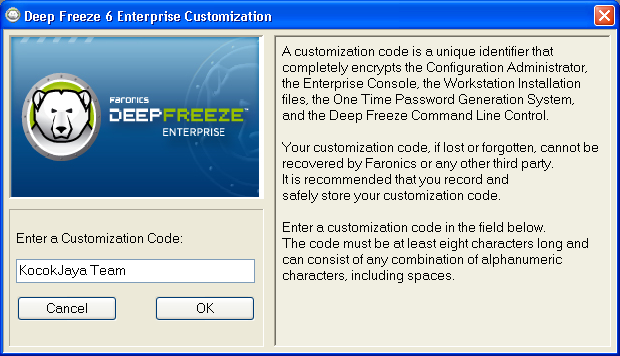
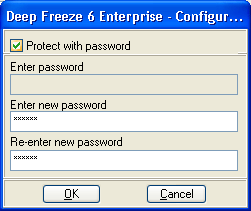
Pasword inilah yang di gunakan untuk mengaktifkan serta menonaktifkan deepfreeze.
Ada beberapa pilihan yang ada di deepfreeze,diantaranya;
¤ boot Froozen perintah untuk mengaktifkan deepfreeze
¤The boot thawed perintah untuk menon aktifkan deepfreeze dalam beberapakali restart
¤ boot thawed perintah untuk menonaktifkan setelah merestart
Seumpama anda pengin me uninstal sebenarnya cukup mudah
¤ masuk ke komputer atau laptop anda
¤ rubah tanggal instalnya,kalau lupa bisa mundur aja teruz,
¤ simpan/save
¤ restart
¤ sekarang coba di uninstal.
Coba cara laen
¤ Buka terlebih dahulu deepfreeze nya
¤ Tekan dan tahan tombol shift,kemudian double click ikon deepfreeze
¤ setelah muncul kolom pasword masukan pasword anda.
¤ Setelah muncul halaman baru,pilih boot thawed untk menonaktifkan,sedang boot freezon untuk enutup dan menonaktifkan.
¤ Coba restart komputer
¤ gunakan master deepfreeze nya,kemudian doble klik exe,sama seperti instal biasa.
Owhya sebenernya deepfreeze bisa di uninstal ketika dalam keadaan tidak aktif.
Ini berlaku hanya untuk yang diberi pasword dan tidak lupa paswordnya
Tapi bagaimana kalau kita lupa paswordnya,
salah satu alternatif adalah menggunakan sopfart Unndep Freezee coba anda downkoad di sisni
http://www.4shared.com/file/40133103/d332b199/undeepfreeze.htmlAtau bisa pakai cra ini,ini aku dapet dari sharing temen
¤ siapkan CD/DVD Room serta instaler untk windows XP (Ini jika anda memakai Windows XP)
¤ Atur first boot proritynya menjadi CD room.
¤ Restart komputer,kemudian pilih lah boot from CD-ROOM.
¤ Ikuti semua langkah langkahnya,ketika pertama kali instal Windows.
¤ Setelah nyampai pada bagian enter to set up ,kemudian enter dan tekan F8.tunggu sebentar
¤ yakinkan setelah anda menekan F8 akan muncul tulisan "Repair.....lah apa maning kae teruse",kemudian tekan R untuk repair set up,kalau belum muncul tulisan repair... Sebaiknya ulang lg sampai tlsan itu nampak di kmpter/laptop anda
¤ Sekarang ikuti semua langkah2nya seperti kaya instal windows
¤ Lihat ikon deepfreeze ,kemudian double klik untuk membukanya
¤ Akan muncul halaman uninstal deepfreeze,ikuti semua langkah langkahnya sampai selesai.
Untuk unisntal aku belum pernah sich,ini dapet pengalaman dari beberapa temen aja.
Mudah mudahan artikel ini berguna

Selasa, 20 April 2010
Anda suka bermain game???? ,
Buat sebagian orang ada yang bilang ya serta juga bilang tidak.Kalau pertanyaan itu terlontr ke saya,pasti aku akan menjawab TIDAK,karena memang dari dulu aku nggak suka bermaen game.
Buat sebagian orang Game merupakan penghilang strez,atau mungkin iseng.
Apalagi di situs jejaring yang lagi trend sampai saat ini yaitu FACEBOOK telah menyediakan permainan permainan online yang menarik (buat sebagian orang).Serta game game java yang berjalan di komputer .
Di setiap permainan pasti mempunyai uaria persyaratan serta pengaturan yang berbeda,kalau tidak pintar pintar menyeting kompter,game juga bisa mempengarui kinerja komputer,yang mengakibtkan komputer menjadi lelet.
Untuk meningkatkan kinerja komputer anda sewaktu bermaen game sehingga game wuzh wuzh,trik trik berikut mungkin akan berguna,
1. Tutup program/jendela laen saat anda bermain game
Dengan menutp program laen sewaktu anda bermain game tentunya akan membuat game semakin lancar,karena mengurangi memory,serta mengurangi sumber daya prosesor.
2.Upgrade RAM
Mengupgrade Ram adalah cara yang paling efektif dan murah untuk meningkatkan kinerja komputer,tidak hanya buat permainan tetapi program program laennya.RAM yang kecil memungkinkan kinerja komputer slowdown,jadi buat yang suka maen game gunakanlah 1-2 GB RAM.
3.Upgrade prosesor anda
Motherboard lama tidak akan bisa menrma beberapa prosesor terbrunya,soo upgrade lah prosesor terbaru,hal ini memungkinkan anda membeli motherboard baru
4.Memperbaharui kartu grafis
Grafik kartu memory berisi GPU (Graphics Processing Unit) serta mereka sendiri.pastikan memeriksa port yang ada di motherboard,hal ini untk menghindari mendapatkan kartu grafis yang tidak ada di port,so gantilah kartu grafis dngan yang baru biar maen game lebh memuaskan.
5.Menyesuaikan pengaturan dalam permaenan.
Sesuaikan resolusi layar jangan terlalu tinggi, serta baca dngan teliti pengaturan game tersebut,
Kalau anda mungkin yang lebih praktis dan terbukti ampuh (jiaah ampuh kaya duku,hahaha) Cobalah pakai Games Boster,Ini merupakan sebuah sofwart untuk semakin menambah kinerja komputer selagi khusus bermain game,
Sofwart ini bekerja dengan cara men de frag derektorat game,menghentikan sementara program di background kompterg,membersihkan RAM serta mengintensifkan kinerja prosesor,

Adapun kelebihan dar Game Booster
¤ Game booster lebih simple dan menarik,serta mudah di gunakan
¤ Game booster dapat melakukan defragment secara cepat terhadap direktorat game and file,membuat game semakin cepat meload.
¤ Game Booster memberikan ruang lebih pada RAM serta CPU anda,sehingga membuat Game yang anda sedang jalankan semakin optimal
¤ Game Booster tidak melakukan overlock pada hardware,tidak merubah registry windows,dan pengaturan sistem
¤ Game Booster mencegah dan menghindari ketidak sesuaian dengan cara menghentikan sementara atau bahkan menutup proses di belakang layar
Game Booster bisa di download secara gratiz,tanpa virus, spyware maupun adware,
Heemm bagaimana??? Mungkin anda pengin instal sofwart ini,
Silahkan DOWNLOAD GAME BOOSTER
Nb: Jika semua cara di atas masih belum bisa mengoptimalkan kinerja komputer anda,berarti bukan trikxnya yang gagal,tapi mungkin komputer anda yang minta di ganti,so belilah komputer baru


Untuk melakukan Wireles hacking, langkah pertama yang dilakukan adalah mencari wireless network yang terdekat dengan anda. Hal itu bisa dilakukan dengan wardrive (jika dilakukan diluar ruangan) atau berkeliling mengitari hotspot yang ada (jika di dalam ruangan). Dalam artikel ini, penulis mencoba menguraikan cara menggunakan wardrive karena lebih aman dan mengingat kita hanya mencoba untuk mengetahui jaringan wireless mana saja yang lemah.
Wardrive
Wardrive adalah ekspedisi memancing elektronik untuk mencari jaringan wireless yang lemah di sekitar anda. Kebanyakan, sebagian besar dari jaringan wireless tersebut bahkan tidak diberi password atau enkripsi untuk melindunginya.
Kegiatan ini dilakukan untuk mencari jaringan mana saja yang akan dijadikan obyek serangan. Sehingga, kita bisa melakukan serangan terhadap jaringan wireless yang telah kita jadikan target. Untuk melakukan kegitan ini, diperlukan peralatan sederhana untuk memulainya.
Daftar peralatan yang dibutuhkan:
• GPS receiver
jika daerah anda sudah memiliki GPS, anda dapat dengan mudah menandai daerah mana saja yang sudah anda jelajahi dan memberi tanda khusus dimana dalam daerah yang sudah anda jelajahi tersebut terdapat jaringan wireless yang lemah.
• Wireless PCMI card
Peralatan ini dibutuhkan untuk memperluas jaringan wireless anda. Biasanya, peralatan ini dilengkapi dengan jack untuk wireless antenna receiver atau mensupport jaringan selular untuk memperoleh jaringan yang lebih luas.
• Wireless antenna receiver
Peralatan ini dibutuhkan untuk menambah jangkauan wireless PCMI card yang anda punya dengan menghubungkan jack yang dimilikinya ke dalam wireless card anda. Jika wireless card yang anda miliki tidak mempunyai jack, anda bisa membeli wireless antenna yang memakai port usb yang sudah banyak beredar di pasaran. Tapi, jika anda merasa tidak puas dengan kemampuan memperoleh jaringan menggunakan peralatan yang anda miliki, anda bisa membikinnya dengan murah dengan mengikuti petunjuk yang ada di dalam website dibawah ini :
Pencarian Wireless Network
Kebanyakan jaringan wireless yang beredar tidak mempunyai sekuriti atau enkripsi yang melindunginya. Untuk melacaknya, dibutuhkan peralatan yang mendukung. Ada dua tools yang biasanya dipakai untuk tujuan ini.
• Network Stumbler atau lebih dikenal NetStumbler
Software berbasis windows ini sangat mudah mencari sinyal wireless yang dipancarkan dari hotspot ke pengguna. Penulis banyak menjumpai para pengguna wireless memakai software ini untuk mencari lokasi yang tepat untuk mendapat sinyal wireless dari hotspot yang kuat atau mensurvei apakah hotspot di daerahnya cukup bagus atau tidak.
• Kismet
Salah satu fungsi yang hilang dari NetStumbler adalah kemampuan untuk menampilkan SSID dari hotspot. pada access point, mereka selalu rutin membroadcast info ini. cuman, info tersebut kebanyakan berisi SSID yang tidak terbaca atau terenkripsi. Program ini akan mencari dan menampilkan SSID yang tidak di broadcast oleh hotspot dan sangat penting untuk mencari jaringan wireless yang akan diuji.
Memasuki jaringan wireless yang telah ditemukan
Setelah menemukan sebuah jaringan network, langkah selanjutnya adalah mencoba untuk menghubungkan anda ke jaringan tersebut. Jika jaringan tersebut tidak menggunakan sekuriti enkripsi, anda bisa langsung mengakses ke SSID. Jika SSID tidak di broadcast, anda dapat masuk dengan SSID yang sedang tidak di broadcast. Tentu saja, anda dapat dengan mudah menemukan yang tidak di broadcast menggunakan fitur yang ada kismet bukan? Jika jaringan tersebut dienkripsi, anda membutuhkan salah satu dari peralatan dibawah ini.
• CowPatty
Software ini menggunakan metode brute force untuk membuka WPA-PSK, yang mana PSK sendiri dianggap sebagai WEP baru unrtuk keamanan sekuriti wireless di rumah.Progam ini mencoba beberapa dari berbagai pilihan yang berasal dari file dictionary apakah ada yang sesuai dengan apa yang digunakan sebagai kunci tersebut
• ASLeap
jika ada jaringan yang menggunakan LEAP, alat ini bisa digunakan untuk mencari data semacam username dan Pasword yang sedang online di jaringan, dan mengoverride akses pemiliknya.LEAP tidak memproteksi proses tersebut seperti EAP, yang mana itu menjadi kelemahan utama bagi LEAP.
Mengendus atau mencuri Data Wireless
Tidak peduli apakah anda terkoneksi langsung ke jaringan wireless atau tidak,, jika ada jaringan wireless di dalam daerah dekat anda, selalu ada data yang lewat di dalam jaringan kapan pun itu. Untuk mengambil data itu, anda perlu peralatan untuk mengambil atau melihat data tersebut.
• Wireshark (pendahulu Ethereal)
dimana masih terjadi perdebatan bagaimana cara ynag tercepat dalam menyikapi program ini, tidak ada keraguan lagi bahwa software ini sangat berguna. ia dapat mencari jaringan wireless yang ada lengkap dengan info sekuriti. software ini dapat mecuri data dari 802.11 manajemen hotspot dan bisa juga digunakan sebagai alat untuk mencari hotspot yang tidak memproteksi dirinya dengan SSID.
• SwitchSniffer
Software ini adalah program yang bisa mencari user yang aktif di jaringan switch LAN dan dapat mengambil seluruh packet data tanpa persetujuan user yang bersangkutan, software ini juga dapat mendeteksi program arpspoofer sedang berjalan dan membokir sesi pertahanan semacam firewal. jika anda menggabungkan program ini dengan program sniffer yang lain, anda dapat melihat dan mengambil id user dan Pasword dari user lain di dalam jaringan anda.
Tindakan anda selanjutnya?
Setelah anda mengetahui bagaimana proses hacking, terserah anda mau diapakan data ataupun hotspot yang telah anda temukan dan anda eksploitasi itu. jika anda mau melaporkan ke admin hotspot bahwa ada kelemahan, anda telah menjadi bagian dari Ethical hacker. tapi, jika anda malah makin mengeksploitasi hotspot tersebut, maka anda menjadi Blackcap Hacker. anda mau memilih menjadi apa, itu hak anda. penulis hanya membagi info saja. semoga tutorial ini bermanfaat bagi anda.
Sumber:
- hacking wireless network for dummies
- http://www.ethicalhacker.net/
- hack proofing your network
Dan sumber sumber laen

Terkadang aku berpikiran "lah hanya dengan sekeping kertas kok ya bisa yah nampung file sampai 2 giga" tapi ya itulah kenyataanya
Buat sebagaian orang mungkin gak pangin smua isi file file nya itu di buka atau dipinjam orang laen.
Maka di kasihlah sebuah pengamanan, Dengan mamasang kode pasword.untuk memasang kode pasword di MMC sebenarnya cukup mudah tinggal masuk ke menu => memory card => pilih option => Terus set pasword => masukan paswordnya,udah dech sekarang mmc sudah aman,jikalau mau di pindah ke hape laen pasti akan di suruh memasukan pasword.
Pengalaman ku pernah ,aku kan gak pernah utak atik MMC,karena kalau memasukan file selalu pakai kabel data.suatu saat MMC ku kemasukan virus,mau gak mau ya harus di flazh.Sedangkan untuk menge flazh kan harus konfirmasi kode pasword.Karena MMC ku kasih pasword,tapi lupa kode nya,kan dah lama bnget ga ngebuka MMC.
Dari pengalaman itulah aku share artikel ini,siapa tau ada wapper yang sempet maen ke blog ku.
Buat anda yang pernah punya pengalaman seperti itu,mungkin postingan ini akan sangat berguna.
Berikut ini adalah beberapa trik yang harus di lakukan pa bila kita lupa pasword MMC
¤ Buka aplikasi Fileman , Explorer atau aplikasi yang bisa mengakses ke system
¤ Pilih phone memory dengan logo
¤ Pilih System
¤ Cari file MMCSTORE
¤ Kalau sudah ketemu,tambahkan titik dan text di belakangnya jadi MMCSTORE.text
¤ Buka file tersebut,kemudian edit
SELESAI
Sekarang akan muncul sebuah kode,kode inilah paswor dari MMC tersebut,nah sekarang kita sudah bisa lagi membuka MMC tersebt,jadi sewaktu waktu hape di jual dan ingin memindahkan hape yang bru kita beli,udah tau paswordnya
Nah cara yang simpel dan mudah kan??
Ini juga bisa di pakai kalau kita minjem MMC temen yang di kash pasword
Sabtu, 17 April 2010

Kalau aku dari dulu selalu memakai TELKOMSEL,jadi aku pakai FlASH.
Aku juga memakai Modem flash ini buat pc ku,karena menurutku ini lebih baik dan efektif, tanya kenapa??? Karena di tempatku banyak anak anak pada nongkrng,bukan nya pelit sich hixixixix,di sisi lain juga karena menurtku akan lebh mudah dengan hp,soalnya bisa di bawa kemana mana,kalau mau di sambungin ke Pc tinggal colokin aja ke Pc, Itulah pengalamanku
Okeey ,,aku buat anda yang belum tahu internetan pakai pc memakai modem hp,aku akan sdikit kasih tutornya.
Pertama yang harus anda lakukan adalah membeli modem,itu terserah anda mau pakai apa,Di sini aku menyarankan memakai kabel data jangan memakai bluethot atau infra red, karena ini rentan virus.Hubungkan kabel data pada kedua media.okey sekarang antara hp dan Pc Udah terhubung lewat kabel data
Sekarang menuju ke konfigurasi,berikut langkah langkahnya;
¤ Lihat komputer/PC anda,pada control panel klik icon phone a modem option
¤ Pada halaman ini,anda akan di minta untuk mengisi data informasi beberapa kolom,Adapun kolom yang wajib di isi dalah; pertanyaan lokasi dan kewarganegaraan
Kemudian pada pertanyaan the phone systemat the location uses pilih yang pulse dialing
¤ Pada tab modem pilih modem apa yang anda gunakan,kemudian klik properties
¤ Pada tab Advanced,masukan comands berikut AT+CGDCONT=1."IP"."APN ANDA"
Berikut parameter simcard se andanya anda belum tahu
Daftar username dan password serta dial number GSM dan CDMA:
Telkomsel
username: wap
password: wap123
dial number : *99***1#
Mentari
username: indosat
password: indosat
dial number : *99***1#
Matrix
username: silahkan di kosongi
password: silahkan dikosongi
dial number : *99***1#
Xl
username: xlgprs
password: proxl
dial number : *99***1#
Im3 ( yang berdasarkan kb )
username: gprs
password: im3
dial number : *99***1#
Im3 ( yang berdasarkan waktu/ time base )
username: indosat@durasi
password: indosat@durasi
dial number : *99***1#
Fren
username: m8
password: m8
dial number : #777
Telkom Flexy
username: telkomnet@flexy
password: telkom
dial number : #777
Starone
username: starone
password: indosat
dial number : #777
Berikut settingan kode untuk masing masing operator:
AT+CGDCONT=1,”IP”,”www.indosat-im3.net” untuk im3
AT+CGDCONT=1,”IP”,”satelindogprs.com” untuk matrix dan mentari
AT+CGDCONT=1,”IP”,”internet” untuk telkomsel
AT+CGDCONT=1,”IP”,”xlgprs.net” untuk xl
Jadi kalau anda memakai simcard Simpati maka anda harus memasukan perintah AT+CGDCONT=1."IP"."telkomsel"
¤Ini bisa kita tinggal dulu,kemudian kembali seperti awal,pada Control panel double Click pada Network Conection kemudian pilih Creat a New Conection ,kemudian klik Next
¤ pilih Conect to internet kemudian klik next
¤ Pilih set up my conection manually kemudian klik next
¤ Pilih conect using a dial-up modem kemudian klik next
¤ Pilih modem yang anda gumakan,
¤ Masukan ISP name anda,ini terserah anda
¤ Isi nomer akses (lihat tabel di atas),
misalkan anda memakai Simcard Telkomsel anda bisa mengisinya dengan *99***1# kemudian klik next
¤ Isikan parameter Username dan pasword (lihat dia atas)
misalkan anda memakai simcard telkomsel
Username:wap
Pasword:wap123
Kemudian Klik Finish
¤ Setelah muncul dialog untk mengaktifkan internet,klik tombol dial
Hokeey sekarang ini udah selesai,coba anda lihat di bwah,akan ada 2 monitor,jika ke dua monitor tersebut menyala,berarti ini sudah berhasil,coba anda sekarang mulai browsing bisa atau nggak.
Rabu, 14 April 2010
t=v1+v2 ,Cara meningkatkan “Traffic dan Popularity” dengan Cepat dan Alami
0 komentar Diposting oleh -ΞสŁđīЪфэмэйΞ- di 08.33
Saya yakin bisa asal konsep ini di jalankan dengan benar. Bila ini di terapkan pada web anda sesuai ketentuan maka:
-Web anda akan “kebanjiran traffic pengunjung secara luar biasa” hari demi hari, tanpa perlu repot-repot memikirkan SEO atau capek-capek promosi keberbagai tempat di dunia internet.
-Web anda akan “kebanjiran backlink secara luar biasa” hari demi hari, tanpa perlu repot-repot berburu link keberbagai tempat di dunia internet.
Jika Albert Einstein memakai persamaan e=mc2 untuk menggabungkan potensi masa dan kecepatan cahaya untuk menghasilkan energi nuklir yang luar biasa itu ,maka kita akan memakai persamaan t=v1+v2 untuk mnggabungkan potensi web saya dan web anda untuk menghasilkan traffic dan popularity yang luar biasa pula.
Jika Einstein menggunakan atom plutonium dan uranium untuk membuat bom nuklir, maka kita menggunakan Kejujuran dan Ketepatan untuk membuat Bom Traffic dan Popularity ini.
Yang perlu anda lakukan adalah ikuti langkah-langkah berikut :
- Buat posting artikel seperti posting saya ini, atau copy-paste posting ini dan juga diberi berjudul : t=v1+v2 ,Cara meningkatkan Traffic dan Popularity dengan Cepat dan Alami.
- Selanjutnya Copy atau buat KALIMAT SAKTI yang ada di bawah nomor 4 ini lalu pasang di web anda pada bagian yang paling mudah dilihat pengunjung, misalnya di bagian atas sidebar.
- Pindahkan atau ganti link atau alamat url posting saya (disini-1) menggantikan alamat url rekan saya (disini-2). Untuk mengetahui alamat url posting saya dan posting yang anda buat adalah bisa dengan meng-klik judul/title posting yang kita buat ini.
- Lalu isi alamat url posting anda pada pada disini-1 tadi. Jadi anda melakukan publish (terbitkan) 2 kali, setelah posting ini selesai anda buat lalu di terbitkan, dan lalu anda klik pada title (judul) posting untuk mengambil/meng-copy alamat url posting anda dari address bar browser anda, lalu anda edit lagi posting tadi dan masukan pada link disini-1 itu.
- Berikut tulisan “KALIMAT SAKTI” yang perlu anda pasang di bagian web anda (setelah di ganti link url-nya sesuai ketentuan di atas) : “Ingin meningkatkan traffic pengunjung dan popularity web anda secara cepat dan tak terbatas? Serahkan pada saya. Saya akan melakukannya untuk anda GRATIS !
- Jadi setelah KALIMAT SAKTI ini di letakan di web anda maka: jika pengunjung meng-klik link disini-1 akan menuju link posting anda, dan jika meng-klik disini-2 akan menuju link posting saya…dan seterusnya akan terus terjadi mata rantai yang tak terputus seperti itu.
- Di bawah ini ada 2 link :link anda (link web saya sekarang) dan link saya (link web rekan saya sekarang) . Maka ganti (alamatnya) “link anda” dengan “link url web anda” dan “link saya dengan link url web saya” (link rekan saya di hapus).
- Selesai, siapkan counter tracker dan pengecek link misalnya sitemeter dan technorati untuk melihat hasil banjir traffic dan linkback web anda.
t : Jumlah traffic yang akan di peroleh web anda dalam suatu hari
v1 : Jumlah pengunjung web anda dalam suatu hari
v2: Jumlah pengunjung yang dimiliki v1 (pengunjung dari pengunjung web anda) dalam suatu hari.
Traffic:
Misalnya, web saya ini atau web anda dalam sehari memiliki rata-rata pengunjung 50 orang.., dan semuanya menerapkan konsep kita ini (KALIMAT SAKTI) dengan benar, dan dari 50 orang itu masing-masing memiliki 50 orang pula pengunjung dari blog-nya , maka web kita akan berpeluang di kunjungi 50 ditambah 50 x 50 orang pada hari itu = 2550 orang , dan akan berpeluang terus meningkat pula hari demi hari ,karena setiap hari selalu ada pengunjung baru di dunia internet, setiap hari juga ada blogger atau web baru di dunia internet…BUKTIKAN !
Popularity:
Misalnya, web kita memiliki pengunjung 50 orang dalam suatu hari, dan semuannya menerapkan konsep ini , maka dalam hari itu web anda akan mendapatkan 100 backlink ke web anda, yaitu sebuah link pada KALIMAT SAKTI dan sebuah link pada link saya di kalikan 50. dan akan berpeluang meningkat terus hari demi hari….
Kenapa perlu di buat link link anda dan link saya pada posting…?
…hal ini untuk menjaga keabadian link kita, karena seperti kita tau link pada posting lebih kecil kemungkinannya terhapus….
Bisakah kita berbuat tidak fair atau tidak jujur menyabotase konsep ini, misalnya “menghilangkan semua link asal” lalu di isi dengan web/blog kita sendiri…? ….Bisa, dan konsep ini tidak akan menjadi maksimal untuk membuktikan Kejujuran adalah strategi/politik terbaik…..Tapi saya yakin bahwa kita semua tak ingin menjatuhkan kredibilitas diri sendiri dengan melakukan tindakan murahan seperti itu…
“—Copy mulai dari awal—” sampai tanda “—selesai—”
Tapi silahkan saja kalau kalian mau ber-improvisasi dengan membuat posting dengan pola keseluruhan seperti posting ini, yaitu dengan memberikan sedikit sambutan atau basa-basi.
Selamat mencoba, semoga konsep ini akan makin meramaikan,memeriahkan,memberi inspirasi dan memicu kreativitas dunia Blogger untuk semakin lebih maju dan memiliki nama baik hari demi hari.
Rabu, 07 April 2010
Penyebaran virus di jaman sekarang sudah hebat,bisa melalui email,web,cd,disket ataupun Flashdisk,Tapi menurutku yang paling ampuh dan pasti adalah melalui flashdisk.karena flashdisk mungkin sering gonta ganti pasangan,
Sebenarnya ada trikz sederhana agar virus di flashdisk tidak langsung ke komputer yakni dengan Autoplay,Dengan menonaktifkan Autoplay ketika kita memasukin Flashdisk di komputer maka virus ini nggak langsung menyebar ke Komputer.
Pastinya kita ngga mau donk cuman gara gara flashdisk komputer kita eror karena virus,ya kalau flashdisk punya sendiri,tapi kalau flashdisk punya temen yang kita ga tau isinya apa dan maen colok aja,berabeh kan urusunnya.karena pengalamanku ,sering dateng temen temen maen komputer,mereka pasti bawa flashdisk,sementara itu aku kan ga tau flashdisknya terkontaminasi ataupun tidak.Hemm kalau ga aku autoplay,repoot dweh,
Nah ketika sudah di matikan,ntar ngdupin pc seumpama ada virus ntu flashdisk antivirus kan pasti mendeteksi,
Nah berikut langkah langkah mudah untuk mematikan fitur autoplay
Pada Windows Xp¤ Klik Start menu Kemudian RUN
¤ Ketik gpdit.msc kemudian pencet Enter
¤ Di Halaman ini/Group Policy,kemudian klik Local Komputer policy => User Configuration => Administratif Templates => System
¤ Pada System Cari windows sebelah kanan opsi Turn Off Autoplay di opsi tersebut akan terlihat Not Configured
¤ Doble klik Turn Off Autoplay,di jendela ini/Turn Off Autoplay Properties beri centang Enabel
¤ Pada pilihan Turn Off Autoplay on pilih All Drivers Ok
Restar komputer anda untuk meyakinkan fitur ini aktif,
Seandainya hanya anda sendiri yang memakai komputer,mungkin flashdisk ini ga terkontaminasi virus,Untuk mempercepat kinerja flashdisk menurutku mending di aktifkan aja deh
langkah mengaktifkan nya;
- Klik Star-Run ketik gpdit.msic tekan enter
- Double klik Administrative Templates-System
- Klik kanan properties pada Turn Off Autoplay
- Pada Turn Off Autoplay on pilih All Drivers
- Pilih disable/Not Configurated lalu Ok
Nb: Pastikan anda memakai Windows Xp,Windows Vista Bussines, Enterprise atau Premium Edition Untuk mengakses gpdit.msc
Pada Windows Vista
Cara yang paling mudah adalah dengan mengakses Control panel,kemudian klik properties Play CDs or other Media Automatically
Cara tercepat buang tanda centrang pada Use Autoplay For All Media and Devices
Cara ke dua adalah menggunakan Registry
Silah kan pakai Registry Ini
Dengan cara ini mungkin akan sedikit mengurangi penyebaran virus di komputer anda melalui media flashdisk,disket ataupun CD
Senin, 05 April 2010


-
AND: Mencari informasi yang mengandung kedua kata yang dicari. Bisa menggunakan salah satu dari tiga alternatif berikut:
ukiran jepara
ukiran AND jepara
ukiran+jepara -
OR: Mencari informasi yang mengandung salah satu dari kedua kata. Bisa menggunakan salah satu dari dua alternatif berikut:
tahu OR tempe
tahu | tempe -
FRASE: Mencari informasi yang mengandung frase yang dicari dengan menggunakan tanda “”. Contoh:
“perangkat lunak” -
NOT: Hasil pencarian mengandung kata yang di depan, tapi tidak yang dibelakang minus (-). Contoh di bawah akan mencari informasi yang mengandung kata ikan tapi bukan bandeng.
ikan -bandeng -
SINONIM (~): Mencari kata beserta sinonim-sinonimnya. Contoh di bawah akan membawa hasil pencarian: kendaraan (car) dan sinonim-sinonimnya.
~car -
ASTERIK (*): Karakter pengganti kata. Dari contoh di bawah, hasil yang didapat bisa: ayam bakar pedas, ayam goreng pedas, ayam masak pedas, dsb
ayam * pedas -
TANDA TITIK (.): Karakter pengganti huruf, angka dan karakter tunggal. Dari contoh di bawah, hasil yang didapat bisa: kopi, koki, kodi, dsb
ko.i -
CASE INSENSITIVE: Pencarian di Google menganggap kapital dan bukan kapital sebagai sesuatu yang sama. Jadi, romi satria wahono, Romi Satria Wahono, atau RoMi SaTrIA waHoNo akan membawa hasil pencarian yang sama -
PENGABAIAN KATA: Google mengabaikan keyword berupa karakter tunggal dan kata-kata berikut: a, about, an, and, are, as, at, b, by, from, how, i , in, is, it, of, on, or, that, the, this, to, we, what, when, where, which, with. Apabila kita masih tetap menginginkan pencarian kata tersebut, bisa dengan menggunakan karakter + di depan kata yang dicari (contoh: Star Wars Episode +I), atau bisa juga dengan menganggapnya sebagai frase (contoh: “Star Wars Episode I”) -
I’M FEELING LUCKY: Akan membawa kita langsung menuju ke hasil pencarian pertama dari query kita
-
DEFINE: Mencari definisi dari sebuah terminologi. Dari contoh di bawah, hasil yang didapat adalah berbagai definisi tentang e-learning dari berbagai sumber
define:e-learning -
CACHE: Menampilkan situs web yang telah diindeks oleh Google meskipun sudah tidak aktif lagi. Contoh di bawah akan menghasilkan pencarian kata php pada situs ilmukomputer.com yang ada di indeks Google.
cache:ilmukomputer.com php -
LINK: Menampilkan daftar link yang mengarah ke sebuah situs. Contoh di bawah akan menampilkan daftar link yang mengarah ke situs ilmukomputer.com
link:ilmukomputer.com -
RELATED: Menampilkan daftar situs yang serupa, mirip atau memiliki hubungan dengan suatu situs
related:romisatriawahono.net -
INFO: Menampilkan informasi yang Google ketahui tentang sebuah situs
info:romisatriawahono.net -
SITE: Menampilkan pencarian khusus di suatu situs yang ditunjuk
java site:ilmukomputer.com -
FILETYPE: Menampilkan hasil pencarian berupa suatu jenis (ekstensi) file tertentu. Jenis file yang bisa dicari adalah: doc, xls, rtf, swf, ps, lwp, wri, ppt, pdf, mdb, txt, dsb. Contoh di bawah akan menampilkan hasil pencarian berupa file PDF yang mengandung keyword software engineering
software engineering filetype:pdf -
ALLINTITLE: Menampilkan seluruh kata yang dicari dalam TITLE halaman. Contoh di bawah akan menghasilkan halaman yang memiliki title java programming. allintitle ini tidak dapat digabungkan dengan operator (sintaks) lain. Gunakan intitle untuk keperluan itu.
allintitle:java programming -
INTITLE: Menampilkan satu kata yang dicari dalam TITLE halaman. Contoh di bawah akan menghasilkan halaman yang memiliki title java dan isi halaman yang mengandung kata enterprise
intitle:java enterprise -
ALLINURL: Menampilkan seluruh kata yang dicari di dalam URL. Contoh di bawah akan menghasilkan daftar URL yang mengandung kata java dan programming. allinurl ini tidak dapat digabungkan dengan operator (sintaks) lain. Gunakan inurl untuk keperluan itu.
allinurl:java programming -
INURL: Menampilkan satu kata yang dicari di dalam URL. Contoh di bawah akan menghasilkan daftar URL yang mengandung kata java dan isi halaman yang mengandung kata enterprise
inurl:java enterprise
filetype:pdf site:www.pdii.lipi.go.id

- http://www.google.com/intl/en/help/basics.html
- http://www.google.com/intl/en/help/operators.html
- http://www.google.com/intl/en/help/cheatsheet.html
Artikel ini asli milik bang Mas Romy Satriawahono Yang aku copas tanpa merubah sedikit artikelnya,Saya hanya sedikit menyebar luaskan saja ,tujuuanya untuk saling berbagi buat temen temen
Minggu, 04 April 2010
Keyloger merupakan sofwart yang dapat memantau serta merekam aktifitas komputer dalam bentuk file text,*.txt
Dengan demikin segala yang di ketikan di keyboard dari a-z 0-10,dsb.sofwart ini akan menyimpanan nya,keyloger bersifat hidden,biasanya hanya terlihat ketika mengombinasikan keybord tertentu maka ikon keyloger akan nampak.
Cara instal keyloger cukup mudah,berikut caranya
1.Download keyloger DI Sini
2.Setelah di download klik kanan => extract here terus ok.
3.Klik kanan icon setup keyologer dan klik open,
4.Setelah muncul halaman baru,klik I agree
5.Buang centrang pada start menu shorcuts,kalau tidak di centang ikon keyloger akan nampak pada start program kemudian klik next terus instal.
6.Setelah itu klik close maka akan nampak halaman seperti ini

Sekarang keyloger sudah terinstal kita tinggal menggunakan nya ,sekarang coba anda mulai mengetik,setelah itu klik ganda,kemudian doble klik/klik kanan pada icon keyloger ,dan hasil pencatatan pada keyloger nampak seperti ini

Icon keyloger di atas masih nampak untuk menyembunyikan ikon tersebut klik kanan icon kemudian klik hidde icon
Cara ini pernah aku pakai pakai di warnet,setelah 3 hari aku lihat Al hasil aku mendapatkanlebih dari 30 akun facebook,dan beberapa akun gmail 
Jika anda pengguna warnet berhati hatilah jikalau anda ngenet,sebelum anda mulai aktifitas cek dulu kompoter yang anda pegang apakah ada icon keyloger jika tidak nampak tekan Ctrl+Shift+Alt+F,jika tidak nampak juga maka komputer anda siap lanjut dan aman,dan jika anda menemukan ikon tersebut langsung matikan aja dengan klik kanan pada ikon keyloger kemudian klik exit.
My facebook

Snap Shots


