![[Valid RSS]](valid-rss-rogers.png "Validate my RSS feed")


Mengenai Saya

- -ΞสŁđīЪфэмэйΞ-
- Simple,konyol.suka becanda sich,bosenan dan selalu pengen nyoba hal sesuatu yang beda,(tak kan menyerah sampe dapat kan hasil)
Sabtu, 22 Mei 2010
Buat browsing,pastilah di butuhkan sebuah sofwart browser, karena aku suka browsing atau jika anda seorang blogger pasti punya lah sebuah browser andalan.
Di kala browsing kadang malez juga kalau harus membuka sebuah browser untuk 10 tab.
Dari situ aku mulai cari cari browser yang sekiranya cocok buat windows xp ku,
Nah berikut beberapa koleksi browserku ;

sampai saat ini firefox masih tetep menjadi andalan browserku,karena di banding browser browser lain, firefox mempunya add-on yang banyak,
dan banyak juga add-ons yang menjadi andalanku,
Sedikit tentang mozila firefox yang aku tahu
Mozila firefox aslinya bernama phoenix,yang kemudian di kenal dengan mozila firebird,karena tuntutan beberapa comunity pembangunan server mozila firebird akhirnya berubah nama menjadi mozila firefox. Mozila firefox di kembangkan oleh mozila dan beberapa ilmuan server.
Dari beberapa percobaan, pertama di rilis, firefox 1.0 beta yang resmi keluar pada 9 November 2004.
Kemudian keluar versi 1.5 pada 29 November 2005
Mozila firefox 2 di keluarkan pada 24 Oktober 2006. Di versi yang ini lebih komplit di banding dengan yg sebelum nya ( pastinya lah,orang yang baru pasti lebih baik dari seblumya hahaa..)
Yang ke 3 keluar pada 17 juni 2008 oleh Mozila Coorporation dengan versi 1.9 nya,kemudian keluar versi 3.5 .
Itu aja sedikit yang aku tau tentang browser yang satu ini
Untuk lebih lengkap dan link downloadnya silahkan kunjungi situs resminya
http://www.mozila.com/firefox
 2. Google Chrome
Browser ke dua yang aku sering pakai adalah Google Chrome, dari segi kecepatan mang browser yang satu ini boleh di bilang cepat, ketika aku bandingin dengan browser mozila tanpa add-ons dengan google chrome,emang bener untuk kecepatan google chrome lebih di banding mozila
Sedikit tentang google chrome
Google merupakan situs pencarian nomer 1 di dunia, google meluncurkan banya produk produk yang sangat banyak, yaah salah satunya mengeluarkan sebuah browser Google Chrome.
Yang paling aku suka dari browser ini adalah cepat loadingnya,
Google mengklaim bahwa google chrome merupakan browser tercepat saat ini,dan kedepan akan mampu bersaing dengan browser browser seniornya.
Google Chrome di luncurkan pertama kali dengan versi betanya pada 2 September 2008,ketika pertama kali keluar ini hanya bisa di pakai oleh Os Microsoft windows,
kemudian google meluncurkan google chrome versi 2.0 beta pada 15 september 2009 dengan fitur fitur yang lbih di banding dengan yang sebelumnya.
Sedikit aja yang aku tahu tentang browser ini.
Situs resminya http://www.google.com/chrome/

3. Internet Explorer
Sebenernya pertama kali ngerti browser aku memakai internet explorer, yaa inget banget dulu ini internet explorer yang instal juga temen ku,soalnya bingung kan critanya baru punya PC. Haha... (malu maluin ajah ix :-D)
tapi untuk sekarang aku beralih ke firefox. Sementara internet explorer berada di peringkat 3 browser andalanku ,karena IE tidak bisa membaca java script,serta pengamanan nya yang lemah,di tambah lagi beratnya loading.
Internet Explorer biasa kita sebut dengan IE atau MSIE. Merupakan sofwart penjelajah web yang di keluarkan oleh microsoft,
Sampai saat ini IE masih di peringkat papan atas untuk sofwart penjelajah.
Situs resminya http://www.microsoft.com/windows/internet-explorer/

4.Opera
walaupun dari beberapa temen sekarang sudah jarang banget yang pakai browser ini,tapi kadang aku masì suka memakai ,karena opera ringan saat membuka sebuah web,tapi alasanku memakai browser ini di posisi ke 4 ya karena ,opera sangat lambat ketika membaca java script dan Css.
Opera terinspirasi oleh proyek ODA (open Documen Architectur),sebuah ,waktu itu komunitas pembangun server di norwegia yang bernama Telenor dan akhirnya pada tahun 1995 berdirilah sebuah perusahaan Opera.
Opera pertama kali di luncurkan pada tahun 1996, dengan versi 2.0 nya, hemm aku ga tau deh kapan versi betanya keluar.
Sedikit yang aku tau tentang opera.
Untuk webnya silahkan kunjungi di
htp:/www.opera.com/download/

Untuk browser yang satu ini sbenarnya aku belum Tahu jauh,karena jarang banet makai browser ini, yang aku tahu Maxthone merupakan browser yang mengunakan engine milik inernet explorer, Tapi menrutku ini lebih mantlab karena ada beebrapa fitur dari maxthone browser yang tidak terdapat di IE,salah satunya cepat meload java script,
Yang unik dalam browser ini menurutku adlah di mouse nya, jadi untuk merefresh dan untuk backward Kita tinggal menahan button kanan mouse dan mengarahkan kekanan untuk forward kekiri keatas-kebawah
Situsnya di http://www.maxthon.com/

Safari merupakan penjelajah web yang di luncurkan oleh Aple INC.
Safari 4 adalah keluaran terbaru dari Apple browser sekarang tersedia juga dalam versi Windows. Seperti Chrome 3 dan Opera 10, Safari 4 adalah teknologi juga memfokuskan pada kecepatan loading suatu halaman web. Tapi ada satu keuntungan yang tidak dimiliki oleh pesaing yang lain, yaitu 3 dimensi tampilan.
Safari 4 memberikan penampilan dari 3 dimensi dalam berbagai fitur seperti pada Top Site, Sejarah dan bookmark. Pada Top Site, Anda dapat melihat thumbnail situs-situs yang sering Anda kunjungi. Website dalam Top Site Anda juga dapat menetapkan secara manual. Dalam penanda dan sejarah, Anda dapat melihat thumbnail dari masing-masing situs web di bookmarks anda dan melihat situs Anda pernah dikunjungi. 3D ini menampilkan sejarah dan penanda, termasuk baru dan belum pernah dilakukan oleh browser lainnya.
Situs http://www.apple.com/safari/download/
Sebenarnya masih ada beberapa browser lain tapi aku jarng banget pakainya,
seperti
* Folk situs http://flock.com/
* Avant Browser situs http://www.avantbrowser.com/download.html
* Deepnet Explorer situs http://www.deepnetexplorer.com/
* PhaseOut situs http://www.phaseout.net/
Yupzz itu ajah sihh browser koleksiku

Pusing,ruwet,kacau dan ga punya inspirasi, itulah yang aku rasakan. Sering nongkrong di luar ,maen gitar ma temen temen atau paling online facebook, apapun deh asal bisa ketawa dan ngelupain si dia. Hayooo semangat al, lho pasti bisa ngejalanin hidup ini tanpa si dia ( halah malagan curhat gw)
Okeyy, kali ini aku coba berbagi pengalaman tentang mempercepat koneksi internet tanpa sebuah sofwart di sini aku memakai browser firefox, karena aku masih suka pakai browser ini, ya walaupun google chrome juga cepat ,tapi tetep masih cinta ma si rubah kepala api ini.
Di sini kita ngga pakai sebuah sofwart,hanya menyetting sedikit pada komputer (aku memakai windows xp).Speed inetrnet kennceng adlah dambaan setiap networking,
Okeyy langsung aja ;
1. Hidupkan komputer anda,kemudian cari my computer,kemudian klik kanan
2. Pilih menu properties,kemudian pilih tab hardware
3. Klik pada device manager
4. Klik pada ports
5. Doble klik pada Communication port (Com1)
6. Kemudian pilih tab setting
7. Ubah pada bitz per scond nya menjadi 128000,
8. Ubah pilihan pada flow control menjadi hardware.
Setelah anda klik ok, coba rasakan speednya.
Agar lebih maksimal lagi, aku menyetting Tweek moziila
jika belum tau, aku kasih tau cara tweak firefox
berikut langkah langkah tweak file config firefox.
Pastikan browser firefox sudah terinstal di komputer anda,
1.Buka browser firefox,pada addres bar ketik about:config
2. Rubah settingan pada;
¤ Network.http.mark-conections ; 40
¤ Network.http.mark-conections-per-server ; 16
¤ Network.http.mark-persistent-conections-per-proxy ; 16
¤ Network.http.mark-persistent-conections-per-server ; 16
¤ Network.http.pipelining ; true
¤ Network.http.pipelining.maxrequests ; 8
¤ Network.http.pipelining.ssl ; true
¤ Network.http.proxy.pipelining ; true
oke selamat mencoba!!!
Nb: modem yang anda gunakan berpengaruh, Aku memakai telkomsel flash
Jumat, 07 Mei 2010
Arch View Add-ons untuk menerawang file sebelum download
0 komentar Diposting oleh -ΞสŁđīЪфэмэйΞ- di 05.04
Ni dia satu lagi Add-ons Mozila Firefox yang aku suka, ketika aku ingin nge downloa sebuah file,kadang gak yakin juga apakah file yang tidak aku inginkan, ya kalau kecil kapasitasnya ,kalau gede gemana?? Udah buang waktu wat nge download,apalagi kalau file tersebut berisi virus.
Hemm ga mau juga kan mengalami kejadian kek geto? Inilah sebuuah add-ons mozila yang aku pakai buat menerawang file tersebut,. Arch View.
Arch View adalah salah satu addons dari mozilla untuk menerawang isi dari .rar/.zip/.iso, dll.
ArchView dapat membuka file arsip secara online tanpa kita haru ngedownload seluruh arsip. Sama seperti halaman web biasa. Hal ini sangat cepat karena hanya membawakan sebagian kecil dari file arsip dari server. ArchView mendukung rar, format ZIP dan ISO image CD; HTTP, FTP dan file: protokol. Dan dapat menyajikan antarmuka XUL atau HTML.
Ada beberapa fitur yang terdapat dari add-ons ini
* Arsip akses langsung file pada Web atau server FTP.
* Daftar katalog file arsip.
* Buka atau mendownload file individual.
* Mendukung RAR dan ZIP archives dan ISO image CD.
* Dukungan HTTP, FTP dan file: protokol.
* Dapatkah sekarang HTML atau antarmuka XUL.
* Hanya mengambil data yang diperlukan daripada seluruh arsip file.
* Bekerja sama dengan Firefox, mudah digunakan.
* Platform independen, (secara teoritis) mendukung semua platform bahwa Firefox dapat berjalan.
Jika ada kelebihan,pastinya kekurangan nya pun ada di antaranya;
* Tidak bisa membuka file SFX.
* Tidak mendukung multi-volumn arsip.
* Tidak mendukung decoding rar, perlu software pihak ketiga.
* Tidak bisa membuka file di ZIP dienkripsi.
* Tidak dapat menampilkan komentar RAR.
Jika anda masih cinta ma Rusa berkepala api ini add-ons ini mungkin boleh di coba silah kan anda search di add-ons,atau lebih gampang di sini
https://addons.mozilla.org/en-US/firefox/addon/5028
untuk cara menggunakan nya cukup mudah , jika add-ons ini sudah dipasang di mozila anda, bukalah alamat direct link file arsipnya di mozilla lalu lihat hasilnya
Catatan;
*Harus direct link!!! kalau filenya ada di filehosting seperti (rapidshare, ziddu, dll)
*Harus di convert dulu ke direct link memakai rapidleech.

Rabu, 05 Mei 2010

- Siapkan Flash Disk, Menurut sumbernya, flash disk yang di gunakan jangan lebih dari 2 Gb, di kwatirkan akan bermasalah pada file sistem nya. ( Saya menggunakan Flash Disk 4 Gb Merk Transcend, dan tidak ada masalah. Saya sarankan pake flashdisk jangan kurang dari 1 Gb, untuk menyalin CD windows XP nya )
- Lakukan Back Up pada flash disk, Copy dan pindahkan seluruh datanya ke harddisk.
- Masukkan CD windows XP kedalam CD atau DVD Rom.
- Setelah di download, silahkan extract folder Bootable USB Flash Disk menggunakan winrar atau winzip.
- Setelah di Extract, Jalankan File bat dengan nama Bootable USB Flash Disk. Akan tampil gambar seperti dibawah ini. “Pres any key to continue….” silahkan tekan sembarang tombol untuk melanjutkan proses.


- Ada 3 opsi pilihan yaitu P, H dan N seperti gambar di bawah. Ketik huruf P pada command prompt lalu enter

- Akan tampil gambar PeToUSB seperti dibawah ini (Jendela command Promt nya jangan di close), silahkan beri nama flash disk pada kolom drive label. Langsung Klik start. Muncul jendela Pop Up “Continue?” tekan “Yes”. Muncul jendela Pop Up lagi “Are You Sure You Want To Continue?” tekan “Yes”. Proses format flashdisk akan berjalan. Setelah proses format flash disk selesai, Selanjutnya silahkan close Software PeToUSB.

- Klik lagi pada jendela command prompt, tampilan gambarnya seperti dibawah ini, dengan beberapa opsi perintah angka dan huruf. Silahkan tekan angka 1 kemudian enter untuk memilih dimana meletakkan CD windows XP, sebagai contoh DVD Rom saya letaknya di F. Pada jendela “Browse For Folder” Pilih F kemudian tekan OK.


- Langkah selanjutnya setelah memilih No, akan tampil beberpa jendela pop up yang harus di isi. Isi nama pada jendela Give Owner Full Name, Isi nama organisasi, Isi Serial Number Windows XP dan jangan sampai keliru, Isi nama Komputer, Isi Administrator Password atau di kosongkan, Isi format waktu misalnya untuk asia isi dengan angka 205, Isi Workgroup atau biarkan saja, terakhir klik oke.


- Kembali pada jendela Command Promt, ketik angka 3 dan enter, selanjutnya proses copy instalasi windows XP ke USB Flashdisk, ini akan memakan waktu kurang lebih 15 menit.
- Setelah proses copy selesai, akan muncul jendela pop up seperti dibawah ini. Klik Yes. Kemudian pada jendela Command Promt “Pres any key to continue….” silahkan tekan sembarang tombol, jendela command prompt akan keluar dengan sendirinya. Artinya, Flash disk sudah siap dengan file-file instalasi windows xp didalamnya. Silahkan lepas USB Flash disk nya Im, selanjutnya kita akan memulai proses instalasi windows XP di NetBook mu.


Jumat, 30 April 2010

Anda pasti sering denger DNS ( Domain Name System) kalau dalam bahasa indonya adalah sistem penamaan domain,yaitu sebuah system yang menyimpan semua nama host , bisa juga nama domain dalam bentuk data yang tersebar di dalam jaringan komputer,itulah sekilas tetang DNS,saya tidak akan menjelaskan terperinci tentang DNS, karena di sini aku akan membahas tentang Google publik DNS yang katanya bisa mempercepat koneksi internet.
Pada keadaan normal/belum ada settingan settingan DNS kita masih default (bawaan operator) yang kita gunakan. Tapi tahukah anda kalau settingan default itu bisa di ganti???
Yupz itulah yang aku bahas.
Okeey untuk lebih jelasnya kita langsung menuju ke TKP,
http://code.google.com/speed/public-dns/
Ni untuk versi bahasa indonesia nya agar anda lebih mudah memahaminya
Untuk settingan nya
Bila Anda menggunakan Google Public DNS, Anda akan mengubah DNS Anda "switchboard" operator dari ISP Anda ke Google Publik DNS. Bila nama dan Kembali menggunakan Google Public DNS, nama dan Kembali mengubah DNS nama dan Kembali "switchboard" USING operator ISP nama dan Kembali untuk Artikel Google Public DNS.
Dalam kebanyakan kasus, alamat IP yang digunakan oleh ISP Anda server domain nama secara otomatis ditetapkan oleh ISP Anda melalui Dynamic Host Configuration Protocol (DHCP). kebanyakan kasus Dalam, Alamat IP ISP Yang digunakan Oleh nama dan Kembali Nama domain server secara otomatis nama dan Kembali ISP Oleh ditetapkan tidak aktif Dynamic Host Configuration Protocol (DHCP). Untuk menggunakan Google Public DNS, Anda perlu secara eksplisit mengubah pengaturan DNS di sistem operasi atau perangkat untuk menggunakan Google Public DNS IP alamat. Menggunakan Google untuk Artikel Umum DNS, nama dan Kembali secara eksplisit perlu mengubah pengaturan DNS Di sistem Danijel perangkat untuk Artikel nama dan Kembali liabilities menggunakan Google Public DNS IP Alamat. Prosedur untuk mengubah setting DNS Anda bervariasi sesuai dengan sistem operasi dan versi (Windows Mac atau Linux) atau perangkat (komputer, telepon, atau router). Prosedur untuk Artikel mengubah pengaturan DNS sistem nama dan Kembali bervariasi Sesuai Dan Artikel Baru liabilities Beta (Windows, Mac Danijel Linux) Danijel perangkat (Komputer, telepon, router Danijel). Kami memberikan prosedur umum di sini yang mungkin tidak berlaku untuk Anda OS atau perangkat; silahkan baca dokumentasi vendor Anda untuk informasi otoritatif. Kami memberikan prosedur Umum Di sini Yang mungkin tidak berlaku untuk Artikel nama dan Kembali OS perangkat Danijel; silahkan Baca dokumentasi vendor nama dan Kembali Informasi untuk Artikel otoritatif.
Catatan: Kami menganjurkan bahwa hanya pengguna yang mahir dengan mengkonfigurasi pengaturan sistem operasi membuat perubahan. Catatan: Kami menganjurkan bahwa hanya pengguna membuat perubahan sistem pengaturan Artikel Baru Yang Mahir mengkonfigurasi liabilities.
Penting: Sebelum Anda mulai Penting: Sebelum mulai nama dan Kembali
Sebelum Anda mengubah setting DNS Anda untuk menggunakan Google Publik DNS, pastikan untuk menuliskan alamat server atau pengaturan saat ini di selembar kertas. Sebelum nama dan Kembali mengubah pengaturan DNS nama dan Kembali untuk Artikel menggunakan Google Siddharta DNS, pastikan untuk Artikel menuliskan Alamat server Danijel Di saat pengaturan Suami selembar Kertas. Sangat penting bahwa Anda tetap angka-angka untuk tujuan cadangan, jika Anda perlu untuk kembali kepada mereka setiap saat. Sangat Penting nama dan Kembali bahwa angka-angka Tetap tujuan untuk Artikel cadangan jika, nama dan Kembali Dilaporkan perlu untuk Artikel terkait masih berlangsung saat kepada mereka.
Setelah mengubah pengaturan Anda, jika Anda menghadapi masalah dan tidak dapat terhubung ke Internet, silakan menghubungi nomor dukungan kami untuk troubleshooting petunjuk. Penghasilan kena pajak mengubah pengaturan nama dan Kembali, jika nama dan Kembali menghadapi masalah Dan tidak dapat terhubung Ke internet, silahkan hubungi Kami Nomor dukungan untuk Artikel mengatasi masalah petunjuk.
Kami juga menganjurkan agar Anda men-download halaman ini dan mencetaknya, dalam hal Anda mengalami masalah dan harus mengacu pada petunjuk ini. Kami juga menganjurkan agar laki-laki inisial nama dan Kembali halaman-download Dan mencetaknya, dalam Hal nama dan Kembali Dan mengalami masalah harus mengacu PADA petunjuk inisial.
Google Public DNS telepon dukungan Google Public DNS dukungan telepon
* 877-590-4367 877-590-4367 di AS Di AS
* 770-200-1201 770-200-1201 luar AS Di Luar AS
Google Public DNS IP alamat Google Public DNS Alamat IP
Google Public DNS IP alamat adalah sebagai berikut: berikut Google Public DNS Alamat IP adalah sebagai:
* 8.8.8.8 8.8.8.8
* 8.8.4.4 8.8.4.4
Anda dapat menggunakan salah satu nomor sebagai utama atau server DNS sekunder. Nama dan Kembali Nomor dapat Salah Satu sebagai utama menggunakan server DNS sekunder Danijel. Anda dapat menentukan baik jumlah, tetapi tidak menetapkan satu nomor sebagai primer dan sekunder. Dapat menentukan nama dan Kembali Baik Number tetapi, tidak menetapkan Nomor Satu Dan sebagai primer sekunder.
Mengubah pengaturan DNS server DNS server Mengubah pengaturan
Karena instruksi berbeda di antara berbagai versi / rilis dari setiap sistem operasi, kita hanya memberikan satu versi sebagai contoh. KARENA Instruksi berbeda Di berbagai ANTARA Beta / rilis liabilities terkait masih berlangsung USING sistem, Kita hanya memberikan Satu Beta sebagai Contoh. Jika Anda memerlukan petunjuk khusus untuk sistem operasi Anda / versi, silakan berkonsultasi dokumentasi vendor Anda. Jika nama dan Kembali memerlukan petunjuk untuk Artikel Khusus liabilities sistem nama dan Kembali / Beta, silakan berkonsultasi vendor yang nama dan Kembali dokumentasi. Anda juga dapat menemukan jawaban di kelompok pengguna kami. Nama dan Kembali juga dapat menemukan Jawaban PADA Kami kelompok pengguna.
Banyak sistem memungkinkan Anda untuk menentukan beberapa server DNS, untuk dihubungi dalam urutan prioritas. Banyak sistem memungkinkan nama dan Kembali untuk Artikel menentukan DNS server beberapa, untuk Artikel Prioritas dihubungi dalam urutan. Di petunjuk berikut, kami menyediakan langkah-langkah untuk menentukan hanya Publik Google sebagai server DNS primer dan sekunder server, untuk memastikan bahwa Anda setup dengan benar akan menggunakan Google Public DNS dalam semua kasus. Di petunjuk berikut, Kami menyediakan Langkah-Langkah untuk Artikel menentukan hanya Publik Google sebagai server DNS server Dan sekunder primer, untuk Artikel memastikan bahwa nama dan Kembali setup Artikel Baru benar akan keanaeragaman menggunakan Google dalam kasus Publik * Semua DNS.
Catatan: Tergantung pada konfigurasi jaringan Anda, Anda mungkin perlu hak akses root administrator / untuk mengubah pengaturan ini. Catatan: Bergantung PADA konfigurasi T susunan nama dan Kembali, nama dan Kembali mungkin perlu hak administrator Akses root / untuk Artikel mengubah pengaturan inisial.
Microsoft Windows Microsoft Windows
Pengaturan DNS yang ditentukan dalam jendela TCP / IP Properties untuk sambungan jaringan yang dipilih. Pengaturan DNS Yang ditentukan dalam TCP / IP Properties window T susunan sambungan untuk Artikel Yang dipilih.
Contoh: Mengubah pengaturan server DNS pada Microsoft Windows Vista Contoh: Mengubah pengaturan server DNS PADA Microsoft Windows Vista
1. Buka Control Panel. Buka Control Panel.
2. Klik Network dan Internet, maka Pusat Jaringan dan Berbagi, lalu Manage koneksi jaringan. Klik Jaringan Dan Internet, kemudian Jaringan Dan Berbagi Pusat, Lalu Kelola T susunan koneksi.
3. Pilih koneksi yang ingin Anda mengkonfigurasi Google Public DNS. Choose koneksi Yang Ingin nama dan Kembali mengkonfigurasi Google Public DNS. Sebagai contoh: Sebagai Contoh:
* Untuk mengubah pengaturan untuk sambungan Ethernet, Connection klik kanan Local Area, dan klik Properties. Untuk Artikel mengubah pengaturan untuk Artikel koneksi Ethernet, Kanan Anda pilih Local Area Connection dan Jaksa Anda pilih Properties.
* Untuk mengubah pengaturan untuk koneksi nirkabel, klik kanan Wireless Network Connection, dan klik Properties. mengubah pengaturan untuk Artikel untuk Artikel koneksi nirkabel, Anda pilih Wireless Network Connection Kanan dan Jaksa Anda pilih Properties.
Jika Anda diminta untuk sandi administrator atau konfirmasi, ketik sandi atau memberikan konfirmasi. Jika nama dan Kembali diminta untuk Artikel Danijel Sandi konfirmasi administrator, ketik Sandi Danijel memberikan konfirmasi.
4. Pilih tab Networking. Choose tab Jaringan. Dalam koneksi ini menggunakan item berikut, klik Protokol Internet Versi 4 (TCP/IPv4), dan kemudian klik Properties. Dalam inisial koneksi menggunakan item berikut, Anda pilih Internet Protocol Version 4 (TCP/IPv4), dan kemudian Anda pilih Properties.
5. Klik Advanced dan pilih tab DNS. Klik tab Advanced DNS Choose Dan. Jika ada IP DNS server apapun alamat terdaftar di sana, menuliskannya untuk referensi di masa depan, dan menghapus mereka dari jendela ini. Jika Ada Alamat IP server DNS terdaftar Di sana, menuliskannya untuk Artikel Di MASA referensi mendatang dan, menghapusnya USING Jendela inisial.
6. Klik OK. Klik OK.
7. Pilih Gunakan alamat server DNS berikut ini. Jika ada alamat IP yang terdaftar di server DNS yang dipilih atau Alternate DNS server, menuliskannya untuk referensi di masa mendatang. Choose Gunakan Alamat server DNS berikut. Alamat IP Jika Ada Yang terdaftar Di server DNS Yang Danijel dipilih Alternate DNS server, menuliskannya untuk Artikel referensi Di MASA mendatang.
8. Ganti alamat tersebut dengan alamat IP dari server DNS Google: 8.8.8.8 dan 8.8.4.4. Ganti Alamat email harian tersebut USING Alamat IP server DNS Google: Dan 8.8.8.8 8.8.4.4.
9. Restart koneksi yang Anda pilih dalam langkah 3. Restart koneksi Yang Choose dalam nama dan Kembali Langkah 3.
10. Uji setup Anda yang bekerja dengan benar, lihat pengaturan Pengujian baru Anda di bawah ini. Uji setup nama dan Kembali bekerja Artikel Baru Yang benar, lihat pengaturan untuk Artikel Pengujian Suami Di Arus bawah.
11. Ulangi prosedur ini untuk koneksi jaringan tambahan yang ingin Anda ubah. Ulangi prosedur untuk Artikel inisial T susunan koneksi Ingin mengubah nama dan Kembali tambahan.
Mac OS X Mac OS X
Pengaturan DNS yang ditentukan dalam jendela Network. Pengaturan DNS ditentukan Yang Jendela dalam Jaringan.
Contoh: Mengubah pengaturan DNS server pada Mac OS 10,5 Contoh: Mengubah pengaturan server DNS Di Mac OS 10,5
1. Dari menu Apple, klik System Preferences, lalu klik Network. Bahasa Dari menu Apple, Anda pilih System Preferences, Lalu Anda pilih Network.
2. Jika ikon kunci di pojok kiri bawah jendela terkunci, klik ikon untuk melakukan perubahan, dan ketika diminta untuk mengotentikasi, masukkan sandi Anda. Jika ikon key Di pojok Kiri terkunci Jendela Arus bawah, Anda pilih ikon untuk Artikel membuat perubahan dan Jaksa ketika diminta untuk Artikel mengotentikasi, masukkan Sandi nama dan Kembali.
3. Pilih koneksi yang ingin Anda mengkonfigurasi Google Public DNS. Choose koneksi Yang Ingin nama dan Kembali mengkonfigurasi Google Public DNS. Sebagai contoh: Sebagai Contoh:
* Untuk mengubah pengaturan untuk koneksi Ethernet, pilih Built-In Ethernet, dan klik Advanced. Untuk Artikel mengubah pengaturan sambungan untuk Artikel Ethernet, Choose Built-In Ethernet dan Jaksa Advanced Anda pilih.
* Untuk mengubah pengaturan untuk koneksi nirkabel, pilih Bandar Udara, dan klik Advanced. mengubah pengaturan untuk Artikel untuk Artikel koneksi nirkabel, Choose Bandar Udara dan Jaksa Advanced Anda pilih.
4. Pilih tab DNS. Choose tab DNS.
5. Klik + untuk mengganti alamat terdaftar dengan, atau menambahkan, Google alamat IP di bagian atas daftar: 8.8.8.8 dan 8.8.4.4. Klik + untuk Artikel mengganti terdaftar Alamat email harian, menambahkan Danijel, Google Alamat IP Di Atas Bagian tidak BAb: 8.8.8.8 Dan 8.8.4.4.
6. Klik Apply dan OK. Klik OK Dan Terapkan.
7. Uji setup Anda yang bekerja dengan benar, lihat pengaturan Pengujian baru Anda di bawah ini. Uji setup nama dan Kembali bekerja Artikel Baru Yang benar, lihat pengaturan untuk Artikel Pengujian Di Suami Arus bawah.
8. Ulangi prosedur ini untuk koneksi jaringan tambahan yang ingin Anda ubah. Ulangi prosedur untuk Artikel inisial T susunan koneksi Ingin mengubah nama dan Kembali tambahan.
Linux Linux
Dalam distribusi Linux yang paling modern, pengaturan DNS telah dikonfigurasi melalui Manajer Jaringan. Dalam Distribusi Linux Yang pagar modern, pengaturan DNS telah dikonfigurasi tidak aktif Manajer Jaringan.
Contoh: Mengubah pengaturan server DNS pada Ubuntu Contoh: Mengubah pengaturan server DNS PADA Ubuntu
1. Pada menu System, Preferences klik, kemudian klik Network Connections. Asithi menu System, Preferences Anda pilih, kemudian Anda pilih Network Connections.
2. Pilih koneksi yang ingin Anda mengkonfigurasi Google Public DNS. Choose koneksi Yang Ingin nama dan Kembali mengkonfigurasi Google Public DNS. Sebagai contoh: Sebagai Contoh:
* Untuk mengubah pengaturan untuk koneksi Ethernet, pilih tab Wired, kemudian pilih antarmuka jaringan anda dalam daftar. Untuk Artikel mengubah pengaturan untuk Artikel koneksi Ethernet, tab Choose Wired, antarmuka kemudian Choose T susunan nama dan Kembali BAb dalam. Hal ini biasanya disebut eth0. Hal inisial biasanya disebut eth0.
* Untuk mengubah pengaturan untuk sambungan nirkabel, pilih tab Wireless, kemudian pilih jaringan nirkabel yang sesuai. Untuk Artikel mengubah pengaturan sambungan nirkabel untuk Artikel, Wireless tab Choose, kemudian T susunan nirkabel Choose Yang Sesuai.
3. Klik Edit, dan di jendela yang muncul, pilih tab Pengaturan IPv4. Klik Edit dan Jaksa Di Jendela muncul yang, Choose tab Pengaturan IPv4.
4. Jika metode yang dipilih adalah Otomatis (DHCP), membuka dropdown dan pilih Otomatis (DHCP), bukan hanya alamat. Jika metode Yang dipilih adalah Otomatis (DHCP), membuka dropdown Dan Choose Otomatis (DHCP), hanya untuk hubungi Alamat. Jika metode ini diatur ke sesuatu yang lain, jangan mengubahnya. Jika metode Suami Yang diatur Ke berbaring sesuatu, jangan mengubahnya.
5. Di bidang server DNS, masukkan Google Public DNS alamat IP, dipisahkan dengan spasi: 8.8.8.8 8.8.4.4 Di bidang DNS server, masukkan Google Public DNS Alamat IP, dipisahkan spasi Artikel Baru: 8.8.8.8 8.8.4.4
6. Klik Apply untuk menyimpan perubahan. Klik Terapkan untuk Artikel menyimpan perubahan. Jika Anda diminta untuk sandi atau konfirmasi, ketik sandi atau memberikan konfirmasi. Jika nama dan Kembali diminta untuk Artikel Sandi Danijel konfirmasi, ketik Sandi Danijel memberikan konfirmasi.
7. Uji setup Anda yang bekerja dengan benar, lihat pengaturan Pengujian baru Anda di bawah ini. Uji setup nama dan Kembali bekerja Yang Artikel Baru benar, lihat pengaturan untuk Artikel Pengujian Di inisial Arus bawah.
8. Ulangi prosedur ini untuk koneksi jaringan tambahan yang ingin Anda ubah. Ulangi prosedur untuk Artikel inisial T susunan koneksi Ingin mengubah nama dan Kembali tambahan.
Jika distribusi Anda tidak menggunakan Manajer Jaringan, setting DNS Anda ditentukan di / etc / resolv.conf. Jika tidak menggunakan nama dan Kembali Distribusi Manajer Jaringan, pengaturan DNS nama dan Kembali ditentukan DI / / resolv.conf dll
Contoh: Mengubah pengaturan server DNS di server Debian Contoh: Mengubah pengaturan server DNS Di server Debian
1. Edit / etc / resolv.conf: Edit / etc / resolv.conf:
sudo vi / etc / resolv.conf sudo vi / etc / resolv.conf
2. Jika ada baris nameserver muncul, tuliskan alamat IP untuk referensi di masa mendatang. Jika Ada Garis nameserver muncul, Alamat IP tuliskan referensi untuk Artikel Di MASA mendatang.
3. Ganti baris nameserver dengan, atau menambah, baris berikut: Ganti nameserver Artikel Baru Baris, menambahkan Danijel, Baris berikut:
nameserver 8.8.8.8 nameserver 8.8.8.8
nameserver 8.8.4.4 nameserver 8.8.4.4
4. Simpan dan keluar. Simpan Dan Keluar.
5. Restart klien Internet manapun yang Anda gunakan. Internet manapun Restart Klien Yang gunakan nama dan Kembali.
6. Uji setup Anda bahwa bekerja dengan benar, lihat pengaturan Pengujian baru Anda di bawah ini. Uji setup nama dan Kembali bekerja Artikel Baru Yang benar, lihat pengaturan untuk Artikel Pengujian Di Suami Arus bawah.
Selain itu, jika Anda menggunakan perangkat lunak klien DHCP yang akan menimpa pengaturan ini dalam / etc / resolv.conf, Anda akan perlu mengatur klien sesuai dengan mengedit file konfigurasi klien. Selain jika ITU, nama dan Kembali menggunakan perangkat lunak Klien DHCP akan keanaeragaman menimpa pengaturan Yang Di / / etc resolv.conf, akan keanaeragaman mengatur nama dan Kembali Klien Yang perlu mengedit file Klien Artikel Baru Sesuai konfigurasi.
Contoh: Konfigurasi DHCP perangkat lunak klien pada sebuah server Debian Contoh: Konfigurasi perangkat lunak Klien DHCP server Di Debian
1. Back up / etc / resolv.conf: Back up / etc / resolv.conf:
sudo cp / etc / resolv.conf file / etc / resolv.conf.auto sudo cp / etc / resolv.conf file / etc / resolv.conf.auto
2. Edit / etc/dhcp3/dhclient.conf: Edit / etc/dhcp3/dhclient.conf:
sudo vi / etc/dhcp3/dhclient.conf sudo vi / etc/dhcp3/dhclient.conf
3. Jika ada baris yang berisi domain-name-server, tuliskan alamat IP untuk referensi di masa mendatang. Jika Ada Baris Yang domain penuh berisi-nama-server, tuliskan Alamat IP untuk Artikel Di MASA referensi mendatang.
4. Ganti yang sejalan dengan, atau menambahkan, baris berikut: Ganti Artikel Baru Yang sejalan, menambahkan Danijel, Baris berikut:
tambahkan domain-name-server 8.8.8.8, 8.8.4.4; tambahkan domain-name-server 8.8.8.8, 8.8.4.4;
5. Simpan dan keluar. Simpan Dan Keluar.
6. Restart klien Internet manapun yang Anda gunakan. Restart manapun Klien Internet Yang gunakan nama dan Kembali.
7. Uji setup Anda yang bekerja dengan benar, lihat pengaturan Pengujian baru Anda di bawah ini. Uji setup nama dan Kembali bekerja Artikel Baru Yang benar, lihat pengaturan untuk Artikel Pengujian Di Suami Arus bawah.
Router Router
Setiap router menggunakan antarmuka pengguna yang berbeda untuk mengkonfigurasi pengaturan server DNS, kami hanya memberikan prosedur generik di bawah ini. Terkait masih berlangsung menggunakan antarmuka pengguna router Yang berbeda untuk Artikel mengkonfigurasi DNS server pengaturan, Kami hanya memberikan prosedur generik Di Suami Arus bawah. Untuk informasi lebih lanjut, silahkan baca dokumentasi router Anda. Informasi lebih lanjut untuk Artikel silahkan, Baca dokumentasi nama dan Kembali router.
Catatan: Beberapa ISP keras-kode DNS mereka server ke peralatan yang mereka berikan, jika Anda menggunakan alat tersebut, Anda tidak akan dapat mengkonfigurasinya untuk menggunakan Google Public DNS. Catatan: Beberapa ISP keras-Kode DNS server building Yang Ke Yang mereka berikan, jika nama dan Kembali menggunakan alat tersebut, nama dan Kembali tidak akan keanaeragaman dapat mengkonfigurasi untuk Artikel Siddharta DNS menggunakan Google. Sebaliknya, Anda dapat mengkonfigurasi masing-masing komputer yang terhubung ke router, seperti dijelaskan di atas. Sebaliknya, nama dan Kembali terkait masih berlangsung Komputer dapat mengkonfigurasi router Yang Ke terhubung, seperti dijelaskan Atas di.
Untuk mengubah pengaturan Anda pada router: router untuk Artikel pengaturan mengubah nama dan Kembali PADA:
1. Dalam browser Anda, masukkan alamat IP untuk mengakses administrasi router konsol. Dalam nama dan Kembali browser, masukkan Alamat IP untuk Artikel Administrasi mengakses konsol router.
2. Bila diminta, masukkan sandi untuk mengakses pengaturan jaringan. Bila diminta masukkan, Sandi untuk Artikel mengakses pengaturan T susunan.
3. Cari layar di mana pengaturan server DNS yang ditentukan. Cari Layar Di mana pengaturan server DNS ditetapkan.
4. Jika ada alamat IP yang ditetapkan di ladang untuk server DNS primer dan seconday, menuliskannya untuk referensi di masa mendatang. Jika Ada Alamat IP Yang ditetapkan Di seconday primer untuk Artikel ladang DNS server dan, menuliskannya untuk Artikel referensi Di MASA mendatang.
5. Ganti alamat tersebut dengan alamat Google IP: 8.8.8.8 dan 8.8.4.4. Ganti Alamat email harian tersebut Alamat IP Google: Dan 8.8.8.8 8.8.4.4.
6. Simpan dan keluar. Simpan Dan Keluar.
7. Restart browser Anda. Restart browser nama dan Kembali.
8. Uji setup Anda bahwa bekerja dengan benar, lihat pengaturan Pengujian baru Anda di bawah ini. Uji setup nama dan Kembali bekerja Yang Artikel Baru benar, lihat pengaturan untuk Artikel Pengujian Di inisial Arus bawah.
Mobile atau perangkat lain Handphone berbaring Danijel perangkat
DNS server biasanya ditentukan berdasarkan wi-fi maju pengaturan. DNS server biasanya ditentukan berdasarkan wi-fi Maju pengaturan. Namun, karena setiap perangkat mobile menggunakan antarmuka pengguna yang berbeda untuk mengkonfigurasi pengaturan server DNS, kami hanya memberikan prosedur generik di bawah ini. Namun, KARENA terkait masih berlangsung menggunakan perangkat antarmuka pengguna seluler untuk Artikel Yang berbeda pengaturan mengkonfigurasi server DNS, Kami hanya memberikan Arus bawah prosedur generik Di inisial. Untuk informasi lebih lanjut, silahkan baca dokumentasi operator seluler Anda. Informasi lebih lanjut untuk Artikel silahkan, Baca dokumentasi nama dan Kembali operator seluler yang.
Untuk mengubah pengaturan Anda pada perangkat mobile: mobile untuk Artikel mengubah pengaturan nama dan Kembali perangkat PADA:
1. Pergi ke layar di mana wi-fi pengaturan yang ditentukan. Pergi Ke Layar Di mana wi-fi ditentukan pengaturan yang.
2. Cari layar di mana pengaturan server DNS ditentukan. Cari Layar Di mana pengaturan server DNS ditetapkan.
3. Jika ada alamat IP yang ditetapkan di ladang untuk server DNS primer dan seconday, menuliskannya untuk referensi di masa mendatang. Jika Alamat IP Yang Ada Di seconday primer ditetapkan untuk Artikel ladang DNS server dan, menuliskannya untuk Artikel referensi Di MASA mendatang.
4. Ganti alamat tersebut dengan alamat Google IP: 8.8.8.8 dan 8.8.4.4. Ganti Alamat email harian tersebut Alamat IP Google: Dan 8.8.8.8 8.8.4.4.
5. Simpan dan keluar. Simpan Dan Keluar.
6. Uji setup Anda yang bekerja dengan benar, lihat pengaturan Pengujian baru Anda di bawah ini. Uji setup nama dan Kembali bekerja Artikel Baru Yang benar, lihat pengaturan untuk Artikel Pengujian Di Suami Arus bawah.
Menguji pengaturan baru Anda nama dan Kembali Pengujian pengaturan Artikel Baru
Untuk menguji bahwa penyelesai Google DNS adalah bekerja: untuk Artikel menguji bahwa Google bekerja adalah penyelesai DNS:
1. Dari browser Anda, ketik nama host, seperti http://www.google.com. Jika resolve dengan benar, penunjuk halaman, dan mencoba mengakses halaman dari bookmark. USING nama dan Kembali browser, ketik Nama host, seperti http://www.google.com,. Jika benar menyelesaikan penunjuk halaman Artikel Baru dan, mencoba mengakses halaman USING penunjuk. Jika kedua tes ini bekerja, semuanya bekerja dengan benar. Jika kedua tes Suami bekerja, Semuanya benar bekerja Artikel Baru. Jika tidak, lanjutkan ke langkah 2. Jika tidak, lanjutkan Ke Langkah 2.
2. Dari browser Anda, ketik alamat IP tetap. USING nama dan Kembali browser, ketik IP Alamat Tetap. Anda dapat menggunakan http://18.62.1.6/ (yang menunjuk ke situs web http://eecs.mit.edu/) sebagai URL *. Dapat menggunakan nama dan Kembali http://18.62.1.6/ (Yang http://eecs.mit.edu/ situs web menunjuk Ke) sebagai URL *. Jika ini bekerja dengan baik, penunjuk halaman, dan mencoba mengakses halaman dari bookmark. Jika ini bekerja tes (tapi langkah 1 gagal), maka ada masalah dengan konfigurasi DNS Anda; memeriksa langkah-langkah di atas untuk memastikan Anda telah mengkonfigurasi semuanya dengan benar. Jika tes ini tidak bekerja, pergi ke langkah 3. Jika Suami bekerja Artikel Baru Baik, penunjuk halaman dan Jaksa mencoba mengakses halaman USING bookmark). Jika tes Suami bekerja (Langkah 1 namun gagal, Maka yang bernuansa Artikel Baru Ada masalah konfigurasi DNS nama dan Kembali; memeriksa Langkah-Langkah Di Atas untuk Artikel memastikan nama dan Kembali benar telah * Semua tes Artikel Baru mengkonfigurasi Jika Suami tidak bekerja., Langkah Ke pergi 3.
3. Roll kembali perubahan DNS Anda membuat dan menjalankan tes lagi. Dilaporkan Roll membuat perubahan DNS nama dan Kembali Lagi Dan menjalankan tes. Jika tes masih tidak bekerja, maka ada masalah dengan pengaturan jaringan Anda, hubungi ISP Anda atau administrator jaringan untuk bantuan. Jika tes tidak bekerja masih, Maka yang bernuansa Artikel Baru Ada masalah pengaturan T susunan nama dan Kembali, hubungi ISP T susunan nama dan Kembali administrator untuk Artikel Danijel bantuan.
* Google terima kasih MIT untuk pemberian izin untuk menggunakan URL ini untuk tujuan pengujian koneksi web. * Kasih & Song untuk Google MIT untuk Artikel pemberian izin URL menggunakan inisial untuk Artikel tujuan pengujian konektivitas web.
Mendiagnosis masalah resolusi Mendiagnosa masalah resolusi
Jika Anda mengalami masalah ketika menyelesaikan nama-nama tertentu, dan ingin memastikan apakah masalah ini dengan Google Public DNS, silakan coba jalankan prosedur diagnostik berikut ini. Jika nama dan Kembali mengalami masalah ketika menyelesaikan Nama-Nama tertentu dan Jaksa Ingin memastikan apakah masalah inisial Artikel Baru Google Public DNS, silakan coba jalankan prosedur Diagnostik berikut inisial. Jika Anda ingin melaporkan masalah ke grup pengguna publik Google DNS, silahkan copy dan paste hasil dari perintah dalam email Anda. Informasi ini penting untuk membantu kita untuk mengidentifikasi penyebab masalah. Jika nama dan Kembali Ingin melaporkan masalah kepada pengguna kelompok Umum Google DNS, silahkan copy paste Hasil USING Dan perintah dalam email nama dan Kembali. Informasi Suami Sangat Penting untuk Artikel Kita membantu untuk Artikel mengidentifikasi penyebab masalah.
Langkah 1: Pastikan bahwa klien Anda dapat berkomunikasi dengan server Google Publik DNS Langkah 1: Pastikan bahwa nama dan Kembali Klien dapat berkomunikasi Artikel Baru server DNS Publik Google
Buka command prompt, dan jalankan perintah berikut: Perintah Buka prompt, jalankan berikut perintah Dan:
Pada Windows: asithi Windows:
tracert-d 8.8.8.8 tracert-d 8.8.8.8
Pada Mac OS X: asithi Mac OS X:
/ Usr / sbin / traceroute-n-w 2-q 2-m 30 8.8.8.8 / usr / sbin / traceroute-NW 2-q 2-m 30 8.8.8.8
Pada Linux: Linux Di:
sudo traceroute-n-w 2-q 2-m 30 8.8.8.8 sudo traceroute-NW 2-q 2-m 30 8.8.8.8
Jika baris terakhir dari daftar keluaran tidak 8.8.8.8 sebagai hop akhir, atau jika ada timeout signifikan, mungkin ada masalah jaringan mencegah Anda menghubungi server kami. Jika Baris Terakhir USING BAb keluaran tidak 8.8.8.8 Akhir hop sebagai, Danijel signifikan jika Ada timeout, mungkin Ada masalah T susunan nama dan Kembali menghubungi Kami mencegah server. Harap sertakan output dari perintah dalam komunikasi dengan tim Publik Google DNS. Harap sertakan dalam perintah USING keluaran KOMUNIKASI Artikel Baru DNS Siddharta tim Google.
Jika baris terakhir output tidak daftar 8.8.8.8 sebagai hop akhir, lanjutkan ke langkah 2. Jika keluaran tidak Baris Terakhir BAb 8.8.8.8 sebagai hop Akhir, lanjutkan Ke Langkah 2.
Langkah 2: Pastikan bahwa Google Publik DNS dapat mengatasi hostname Langkah 2: bahwa Google Pastikan Siddharta DNS dapat dipilih hostname terpilih mengatasi
Pada prompt perintah, jalankan perintah berikut, di mana nama host adalah nama yang Anda mengalami kesulitan menyelesaikan: asithi perintah prompt, jalankan perintah berikut, asam di mana Nama Nama host adalah nama dan Kembali Yang menyelesaikan mengalami kesulitan:
Pada Windows: asithi Windows:
nslookup-debug nslookup hostname hostname-8.8.8.8 8.8.8.8 debug
Mac dan Linux Pada: asithi Mac Dan Linux:
dig@8.8.8.8 dig@8.8.8.8 hostname hostname
Jika output ini menunjukkan bagian jawaban dengan catatan A untuk nama host, maka Google Publik DNS adalah mampu menyelesaikan nama. Jika output Suami Bagian tidak menunjukkan Artikel Baru Catatan Jawaban Sejumlah Nama untuk Artikel, Maka yang bernuansa Google Siddharta DNS adalah mampu menyelesaikan Nama. Periksa pengaturan Anda untuk memastikan sistem anda telah dikonfigurasi dengan benar untuk menggunakan Google Public DNS. Periksa pengaturan nama dan Kembali untuk Artikel memastikan sistem telah dikonfigurasi nama dan Kembali benar untuk Artikel Artikel Baru menggunakan Google Public DNS. Jika Anda masih tidak dapat menyelesaikan masalah, harap sertakan output dari perintah dalam komunikasi dengan tim Publik Google DNS. Jika nama dan Kembali tidak dapat menyelesaikan masalah masih, harap sertakan dalam output perintah KOMUNIKASI USING Artikel Baru DNS Siddharta tim Google.
Jika output tidak menunjukkan jawaban untuk nama host, lanjutkan ke langkah 3. Jika tidak menunjukkan output Jawaban Nama host untuk Artikel, lanjutkan Ke Langkah 3.
Langkah 3: Pastikan bahwa resolver lain terbuka dapat mengatasi hostname dipilih Langkah 3: Pastikan bahwa resolver berbaring Terbuka dapat dipilih mengatasi hostname
Pada prompt perintah, jalankan salah satu dari perintah berikut, di mana nama host adalah nama yang Anda mengalami kesulitan menyelesaikan: asithi perintah prompt, jalankan Salah Satu USING perintah berikut, asam di mana Nama Nama host adalah nama dan Kembali Yang menyelesaikan mengalami kesulitan:
nslookup nslookup hostname hostname 4.2.2.1 4.2.2.1
hostname nslookup nslookup hostname 4.2.2.2 4.2.2.2
nslookup hostname 208.67.222.222 208.67.222.222 nslookup hostname
nslookup hostname 208.67.220.220 208.67.220.220 nslookup hostname
(DNS Dua perintah pertama uji Tingkat 3's server DNS yang OpenDNS tes terakhir dua perintah 'servers..) (Pertama Uji doa perintah Tingkat 3's DNS Server Perintah Uji. OpenDNS doa Terakhir' DNS server.)
Jika Anda tidak dapat mendapatkan hasil yang sukses, ini berarti bahwa ada kemungkinan besar masalah dengan server Anda mencoba untuk kontak. Jika nama dan Kembali tidak dapat mendapatkan Hasil Yang Sukses, inisial berarti bahwa Ada masalah Besar kemungkinan server nama dan Kembali mencoba untuk Artikel Artikel Baru Kontak. Tunggulah beberapa saat dan coba jalankan tes lagi. Tunggulah beberapa saat Dan coba jalankan tes Lagi. Ini mungkin masalah sementara pada sisi server yang mungkin akan menyelesaikan sendiri akhirnya. Suami mungkin menjadi masalah sementara PADA Sisi Yang mungkin server akan keanaeragaman akhirnya menyelesaikan Sendiri. Jika tidak, Anda harus menghubungi pemilik server. Jika tidak, nama dan Kembali harus menghubungi pemilik server.
Jika Anda mendapatkan hasil yang sukses, mungkin ada masalah dengan Google Public DNS. Jika nama dan Kembali Hasil mendapatkan Yang Sukses, mungkin Ada masalah Artikel Baru Google Public DNS. Harap sertakan hasil dari perintah ini dan salah satu dari langkah 2 dalam setiap komunikasi dengan tim Publik Google DNS. Harap sertakan output perintah Suami USING Dan Salah Satu Langkah USING 2 terkait masih berlangsung dalam KOMUNIKASI Artikel Baru DNS Siddharta tim Google.
Beralih kembali ke pengaturan lama Anda DNS Beralih Dilaporkan Ke pengaturan DNS lama nama dan Kembali
Jika Anda sudah dikonfigurasi sebelumnya tidak ada DNS server disesuaikan, untuk beralih kembali ke pengaturan lama Anda, di jendela di mana Anda menetapkan alamat IP Google, pilih opsi untuk mengaktifkan DNS server mendapatkan alamat secara otomatis, dan / atau menghapus alamat IP Google . Ini akan mengembalikan setting Anda untuk menggunakan server ISP Anda default. Jika nama dan Kembali belum dikonfigurasi sebelumnya disesuaikan DNS server terkait masih berlangsung, beralih untuk Artikel Dilaporkan Ke pengaturan lama nama dan Kembali, asam di Jendela menetapkan nama dan Kembali Di mana Alamat IP Google, Choose OPSI DNS mengaktifkan untuk Artikel untuk Artikel server secara otomatis mendapatkan Alamat dan Jaksa / menghapus Danijel Alamat IP Google akan keanaeragaman. Dilaporkan inisial nama dan Kembali Setting default untuk Artikel server ISP menggunakan nama dan Kembali.
Jika Anda perlu menentukan secara manual setiap alamat, gunakan prosedur di atas untuk menentukan alamat IP yang lama. Jika nama dan Kembali perlu menentukan secara manual gunakan Alamat terkait masih berlangsung, Prosedur Di Atas untuk Artikel menentukan Alamat IP Yang lama.
Jika perlu, restart sistem anda. Jika perlu, nama dan Kembali restart sistem
Bagaimana apakah anda pengin mencoba ???? silah kan kunjungi sumbernya http://code.google.com/speed/public-dns/

Kebanyakan orang dulu dulu pasti menginstal windows menggunakan Media CD-ROOM.jaman semakin maju pesat bermunculan alat elektronik yang semakin canggih seperti laptop ataupun notebook,tentunya kita akan semakin kesulitan jikalau menginstal windows dengan CD-ROM,sementara desain laptop yang minimalis dan ga smwa laptop di lengkapi dengan perangkat CD-ROM. Ada sich CD-ROOM externalnya.tapi menurutku ribet.
Karena aku tipe orang yang ga suka ribet cari aja yang lebih praktis (mungkin kebnyakan orang pemikiran nya sama sepertiku)
Yupzz menggunakan media flashdisk tentunya,dengn hanya segede jempol,bisa menampung file hingga puluhan giga serta harga yang terjangkau.
Untuk memindahkan file dari CD Instaler ke flashdisk,terlebih dahulu kita harus membuat flashdisk di kenali bootdisk.satu hal yang penting,BIOS di PC/laptop ataupun notebook yang akan kita instal windows,harus mendukung booting dari Flashdisk,kalau ga ya percoma.
Oke langsung aja sekarang menyiapkan beberapa sofwart ataupun media yang akan di gunakan
1. Sebuah Pc Serta CD-ROOM. Ini akan di gunakan untuk mentransfer file,
2. CD instaler (windows Xp ataupun windows Vista)
3. Sofwart yang di gunakan adalah sbb;
¤ USB Prep8(145.02 kb]
¤ PeTo USB [98.55 kb]
¤ Bootsect [252.88 kb]
¤ Sebuah Flashdisk minimal 2GB.
Setelah persiapan di atas sudah lengkap,sekarang memasukan instaler windows
Cara memasukan instaler windows
1.Copy file PetoUSB ke dalam USB Prep8
2.Doble click pada USB PREP8,untuk menjalankan nya.setelah muncul jendela baru langsung aja tekan enter
3.Biarkan settingan dalam keadaan semula,entar kalau di utak atik malahan ke format,jika tidak ada data penting sich ga papa.tapi kalau ada file file laen,saranku mendingan dalam keadaan default aja dech
4.Ikuti semua nya sampai selesai,kalau sudah selesai jangan di tutup dulu.
5.Buka Command promt dengan cara klij Start => Run => cmd.
6.Masuk ke folder di mana file bootsect ini tersimpan.caranya ketik cd namafolder,misal cd bootsect.exe
7.Jika cd bootsect sudah ketemu .sekarang ketikan bootsect.exe/nt52 X ( X merupakan drive untuk flashdisk) jadi pastikan anda mengetahui terlebih dahulu drive nya
8.Jika langkah ke 7 sukses maka akan dapat pemberitauan seperti ini Bootcode was succesfully update on all targeted volumes.sekarang kita bisa menutup comand serta PeTo USB , tapi jangan tutup jendela USB PREP8
9.Sekarang buka lagi jendela USB PREP8.di sini sudah otomatis muncul beberapa menu
10.sekarang kita melakukan setting pada prep8,dengan cara memilih berdasarkan nomer menu,ada beberapa yang harus anda ganti di antaranya;
menu 1. Memilih drive tempat windows xp/CD-ROM anda (klik 1 nanti akan ada Explorer untuk memilih drive.pilih drive anda)
Menu 2 Memilih Virtual Temdrive atau drive virtual hardisk PC anda sebagai tempat menyimpan data sementara.pilih aja drive yang tidak ada di PC .Misalkan drive Z.
Menu 3 untuk memilih flashdisk anda,tekan 3 untuk memilih drive flashdisk yang nanti akan kita masukan windows.
Menu 4 untuk melakukan proses selanjutnya.
11 pilih menu 4 untuk proses lanjutan.Setelah muncul halaman baru tekan yes (halaman ini di meminta anda untuk menghapus drive sementara yang tadi kita lakukan nomer 2)
Di sini kita akan melihat proses transfer file sedang berjalan,ini akan memakan waktu yang lumayan lama karena di sini ada 2 proses yaitu transfer file dari CD-ROM ke flashdisk dam transfer file dari hardisk ke falsdisk,kecepatan CD-ROOM dan flashdisk juga mempengarui lamanya transfer.oke kita tinggal dulu ke dapur wat bikin kopi
 .
.Setelah semua proses selesai,kemudian kita tancapkan flasdisk ke PC ataupun laptop di mana kita akan mengnstal windows. Atur prioritas booting ke windows,setelah nyala di sini ada 2 pilihan,kita pilih aja 1 (TXT mode setup windows XP).
Proses instaler akan berjalan biasa.nyampai di sini sudah selesai,tapi inget flashdisk jangan di cabut dulu sebelum proses instaler selesai,tunggu sambil nyalain rokok dwehhh.
Sampai smwa selesai coba kita buka windows nya,cara yang simple bukan??
Sabtu, 24 April 2010

 .
.Dari temenku ada yang menyarankan suruh instal Deepfreeze.Buat pemilik warnet pasti sudah ga asing lagi dengan sofwart yang satu ini.Deepfreeze merupakan sofwart pembeku program di hardisk yang bisa membekukan system operasi komputer maupun hardisk,
Dari sofwart ini ada beberapa keuntungan yang aku dapatkan diantaranya;
¤ Aku nggak perlu tiap kali instal anti virus lagi,karena system sudah terlindungi.
¤ Setelah di instal komputer akan aman dari virus,karena akan membuang jauh jauh apa yang masuk ke drive system
¤ Bisa mencoba coba beberapa sofwart yang ngga begitu kenal,dan tidak akan tersimpan ketika komputer di restart
Itulah beberapa keuntngan yang aku dpat,tapi ya namanya sofwart buatan manusia pasti ada kekurangannya,ketika kita menginstal deepfreeze,semua file yang sudah tersimpan akan hilang ketika komputer di restart(seumpama) dan kita harus menonaktifkan ketika kita ingin mengubah settingan windows.kalau pengin file tersebut tetap tersimpan,maka simpanlah di drive dimana tidak terpasang deepfreeze tersbut.

Ada beberapa alasan orang memakai sofwart ini
-karena komputer/laptop mungkin sering terserang virus dan anti virus tidak dpat menangkalnya
-komputer di gunakan di tempat umum seperti di warnet
- komputer di gunakan pribadi dan atau umum,yang biasa di gunakan di perkantoran atau toko toko
Cara menginstal Deepfreeze
Sebelum menginstal deepfreeze alangkah baiknya di bagi menjadi dua partisi ,pastisi master buat intalasi system operasi komputer Seperti pada windows,dan partisi Scondary untuk data,instaler maupun back up.
Pertama tama Download deepfrezze kemudian extrack dan instal.
Setelah deepfreeze terinstal di komputer,buka sofwart ini.kemudian di sana ada pilihan,di mana kita akan meletakan deepfreeze,misal kan di drive C.karena di drive C Kebnyakan kita menympan file serta virus akan sering menyerang drive ini,jangan di pilih semua.
Ketika pertama kali instal maka anda akan di suruh mengisi Costumasi code
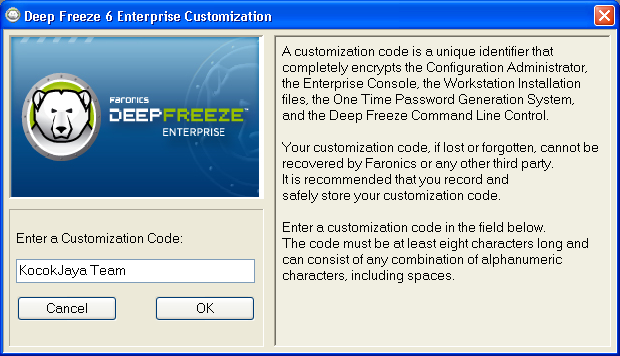
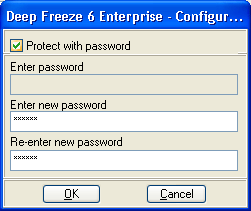
Pasword inilah yang di gunakan untuk mengaktifkan serta menonaktifkan deepfreeze.
Ada beberapa pilihan yang ada di deepfreeze,diantaranya;
¤ boot Froozen perintah untuk mengaktifkan deepfreeze
¤The boot thawed perintah untuk menon aktifkan deepfreeze dalam beberapakali restart
¤ boot thawed perintah untuk menonaktifkan setelah merestart
Seumpama anda pengin me uninstal sebenarnya cukup mudah
¤ masuk ke komputer atau laptop anda
¤ rubah tanggal instalnya,kalau lupa bisa mundur aja teruz,
¤ simpan/save
¤ restart
¤ sekarang coba di uninstal.
Coba cara laen
¤ Buka terlebih dahulu deepfreeze nya
¤ Tekan dan tahan tombol shift,kemudian double click ikon deepfreeze
¤ setelah muncul kolom pasword masukan pasword anda.
¤ Setelah muncul halaman baru,pilih boot thawed untk menonaktifkan,sedang boot freezon untuk enutup dan menonaktifkan.
¤ Coba restart komputer
¤ gunakan master deepfreeze nya,kemudian doble klik exe,sama seperti instal biasa.
Owhya sebenernya deepfreeze bisa di uninstal ketika dalam keadaan tidak aktif.
Ini berlaku hanya untuk yang diberi pasword dan tidak lupa paswordnya
Tapi bagaimana kalau kita lupa paswordnya,
salah satu alternatif adalah menggunakan sopfart Unndep Freezee coba anda downkoad di sisni
http://www.4shared.com/file/40133103/d332b199/undeepfreeze.htmlAtau bisa pakai cra ini,ini aku dapet dari sharing temen
¤ siapkan CD/DVD Room serta instaler untk windows XP (Ini jika anda memakai Windows XP)
¤ Atur first boot proritynya menjadi CD room.
¤ Restart komputer,kemudian pilih lah boot from CD-ROOM.
¤ Ikuti semua langkah langkahnya,ketika pertama kali instal Windows.
¤ Setelah nyampai pada bagian enter to set up ,kemudian enter dan tekan F8.tunggu sebentar
¤ yakinkan setelah anda menekan F8 akan muncul tulisan "Repair.....lah apa maning kae teruse",kemudian tekan R untuk repair set up,kalau belum muncul tulisan repair... Sebaiknya ulang lg sampai tlsan itu nampak di kmpter/laptop anda
¤ Sekarang ikuti semua langkah2nya seperti kaya instal windows
¤ Lihat ikon deepfreeze ,kemudian double klik untuk membukanya
¤ Akan muncul halaman uninstal deepfreeze,ikuti semua langkah langkahnya sampai selesai.
Untuk unisntal aku belum pernah sich,ini dapet pengalaman dari beberapa temen aja.
Mudah mudahan artikel ini berguna

My facebook

Snap Shots


